
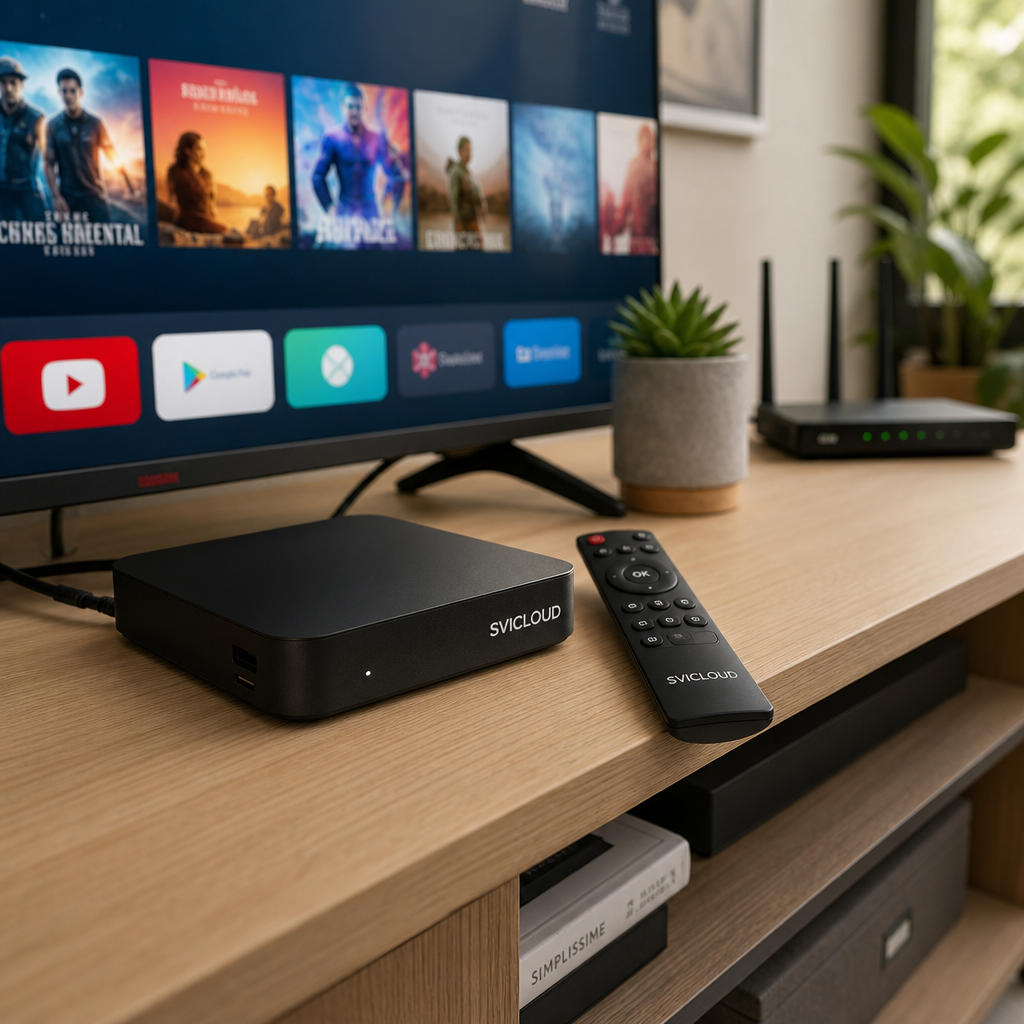
如果你刚开始使用小云电视盒,最常见的问题之一就是:到底要连 Wi‑Fi,还是直接插网线比较好?其实没有单一答案,重点在于你家的路由器位置、客厅布线条件,以及你最在意的是安装方便还是播放稳定。
这篇文章会用新手看得懂的方式,带你一步步比较两种连接方式的差别,并结合客厅、卧室、长辈使用等常见情境,帮你更快选出适合自己的设置方式。
先讲结论:Wi‑Fi 与网线各适合谁?
如果你不想先看太多细节,先记住一个简单原则:想省事、安装快,先试 Wi‑Fi;想要更稳定、长时间播放更安心,优先考虑网线。
很多人会以为“Wi‑Fi 一定比较差”或“有线一定最好”,但实际上,还是要看家中的环境。尤其在加州、纽约、德州这类住宅类型差异比较大的地区,公寓、独栋屋、Townhome 的网络环境常常很不一样,同样一台电视盒,感受也可能不同。
如果你重视“安装方便”,先选 Wi‑Fi
Wi‑Fi 最大的优点就是简单。 你不需要另外拉线,也不用先考虑电视柜附近有没有网络口,只要家中路由器已经正常上网,通常开机后进入设置页面,就能开始连接。
Wi‑Fi 特别适合这几种使用者:
- 电视盒放在客厅,离路由器不远
- 不想让客厅多一条线,想维持整齐
- 第一次安装,希望步骤越少越好
- 偶尔移动设备位置,想保留弹性
如果你的家里空间不大,例如纽约常见的公寓格局,路由器与电视柜距离本来就近,Wi‑Fi 往往已经很够用。
如果你重视“稳定播放”,网线通常更适合
如果你平常很常追剧、看直播,或不喜欢影片播到一半转圈圈,那么有线连接通常更值得优先考虑。
因为网线连接时,比起无线,比较不容易受到以下因素影响:
- 墙面阻隔
- 距离太远
- 邻居或其他无线设备干扰
- 家中多台装置同时用 Wi‑Fi
这不代表 Wi‑Fi 一定会不稳定,而是有线连接在很多家庭环境里,通常更容易维持一致的使用体验。如果你在德州住的是空间较大的独栋住宅,路由器和客厅电视距离可能比较远,这时网线的优势就常常更明显。
如果家中长辈使用,怎么选比较直觉?
如果小云电视盒是要给爸妈或长辈使用,判断方式可以再更简单一点: 哪一种方式能让它开机后就直接用,之后最少需要重新设置,就选哪一种。
对长辈来说,最麻烦的通常不是规格,而是这些事情:
- 突然要重新选 Wi‑Fi
- 忘记密码
- 搬动设备后信号变差
- 不知道为什么有时能看、有时不能看
所以如果你能在一开始就把连接方式固定好,后续使用通常会更轻松。若客厅位置固定、不会常移动设备,很多家庭会偏向直接接好网线;若不方便拉线,而 Wi‑Fi 又稳定,那固定使用 Wi‑Fi 也可以。
小云电视盒的连接方式有哪些?
在讨论要选哪一种之前,先了解电视盒本身支持哪些连接方式,会比较容易做判断。
以 小雲電視盒 15P 官方产品页 已确认的规格来看,它支持无线与有线两种常见网络连接方式,对新手来说弹性很高。也就是说,你可以先用 Wi‑Fi 开始,如果后面觉得想改成更稳定的方式,再切换到网线也可以。
小雲電視盒 15P 支持的网络连接重点
小雲電視盒 15P 已确认支持:
- 双频 Wi‑Fi 6
- RJ45 有线 Ethernet
- Bluetooth 5.4
- 蓝牙语音遥控器
这代表什么? 很简单,代表你不是只能用单一方式上网,而是可以依据家里环境做选择。
如果你家 Wi‑Fi 条件不错,可以先走无线;如果你希望固定位置、长期稳定,就能改接 RJ45 网线。蓝牙则主要是让遥控器配对使用,和你看影片的网络连接方式是不同概念。
与画面体验相关的硬件特色
除了能不能连上网之外,很多人更在意的是:连上网之后,看起来顺不顺、清不清楚。
小雲電視盒 15P 已确认规格包括:
- Android 14
- 4 GB DDR3 RAM
- 64 GB eMMC 存储空间
- 4K HDR
- AV1 hardware decoding
- HDMI 2.1
- Amlogic S905Y5 quad-core ARM Cortex-A55
这些规格的重点,不是要你背下来,而是帮你理解一件事: 本文讨论的不是“能不能上网”而已,而是哪一种连接方式更符合你的实际使用情境,让你把影音体验发挥得更稳定。
如果你也想比较 小雲電視盒 15P、小雲電視盒 10P+、小雲電視盒 10S 的使用情境,可以再看官方比较页,不过这篇会先聚焦在“Wi‑Fi 还是网线”的选择。
Wi‑Fi 跟网线,差别到底在哪里?
很多新手会问:“反正都能上网,差别真的很大吗?” 答案是:有时差异不大,但在某些家庭环境里,差异会很明显。
最简单的理解方式,就是把它看成“便利性”和“稳定性”的取舍。下面用表格先快速看一次。
| 比较项目 | Wi‑Fi | 网线 |
|---|---|---|
| 安装速度 | 快 | 中等 |
| 客厅整洁度 | 高 | 视走线而定 |
| 摆位弹性 | 高 | 较低 |
| 距离影响 | 较明显 | 较小 |
| 隔墙影响 | 较明显 | 较小 |
| 长时间稳定播放 | 视环境而定 | 通常较稳 |
| 长辈后续操作 | 若设置固定可简单 | 固定后通常更直觉 |
Wi‑Fi 的优点
Wi‑Fi 最大的优点就是方便。 你不需要思考怎么走线,也不必从路由器一路拉到电视柜,尤其在租屋或不方便施工的家里,这点特别重要。
Wi‑Fi 常见优点包括:
- 安装简单
- 客厅摆位更有弹性
- 不需要额外布线
- 搬动设备时比较省事
对很多住在加州公寓或 condo 的家庭来说,若路由器本来就放在客厅附近,Wi‑Fi 通常就能满足日常使用需求。
Wi‑Fi 的可能限制
Wi‑Fi 方便,但它比较容易受环境影响。 例如路由器在房间里、电视在客厅,而且中间隔了几道墙,信号就可能变弱。
以下都是常见影响因素:
- 路由器距离太远
- 中间隔了墙面或大型家具
- 家里同时有很多装置连接
- 周围无线信号较多,容易互相干扰
这种情况在纽约多户住宅、信号密集的环境中,或德州面积较大的房子里,都可能出现。 所以 Wi‑Fi 不是不能用,而是要先看你的环境是否适合。
网线的优点
有线连接的优势,核心就是四个字:稳定直接。
由于网线是从路由器直接连到电视盒,中间不太需要担心隔墙、距离或无线干扰,所以很多人在追剧、看长时间影片时,会觉得整体感受更稳。
常见优点有:
- 连接通常更稳定
- 不太受隔墙影响
- 不太需要担心无线信号干扰
- 适合固定位置的电视盒使用
如果你的电视盒几乎都放在同一个位置,并且不打算常移动,那么有线连接通常是很务实的选择。
网线的可能缺点
有线不是没有缺点,最大的问题就是:要拉线。
如果路由器就在电视旁边,那当然很简单;但如果一个在房间、一个在客厅,中间还经过走道,就要考虑线材怎么安排,才不会影响美观或安全。
常见困扰包括:
- 客厅需要额外走线
- 摆位自由度较低
- 路由器太远时安装较麻烦
- 若线路外露,可能影响整洁感
因此,有线虽然常常更稳,但不一定适合每一个家庭。关键还是要看你的空间条件。
依使用情境来选,会更容易
如果你看完前面还是觉得“好像都可以”,那最简单的方法就是直接套用情境。 因为大多数人的选择,不是卡在规格,而是卡在家里怎么摆。
情境一:路由器就在客厅附近
这是最轻松的情况。 如果路由器本来就离电视很近,通常可以先从 Wi‑Fi 开始试。
你可以这样判断:
- 路由器和电视盒在同一空间
- 中间没有太多遮蔽物
- 手机在电视位置连 Wi‑Fi 也很稳
- 你希望安装最快完成
这种情况下,先用 Wi‑Fi 往往最省事。 如果之后你想追求更稳,也可以再考虑直接插网线。
情境二:路由器在房间,电视在客厅
这是很多家庭最常见的情况。 尤其如果路由器是因为光纤或 cable modem 的位置限制,被放在书房或卧室,那电视盒与路由器之间就可能隔了一段距离。
这时建议你优先检查:
- 中间隔了几面墙
- 手机在电视旁的 Wi‑Fi 信号如何
- 平常看影片会不会明显卡顿
- 客厅是否方便拉一条网线
如果距离远、隔墙多,有线通常更值得考虑。 如果你目前不方便拉线,也可以先用 Wi‑Fi 测试,再依据实际播放状况决定要不要切换。
情境三:家里有多人同时上网
现在家中常常不只一台装置在用网络。 可能有人在手机看影片、有人在打游戏、有人用平板开会,这些都会让 Wi‑Fi 环境变得更忙。
如果你的家中有这些情况:
- 晚上全家同时上网
- 很多智能家电都连 Wi‑Fi
- 电脑、平板、手机数量多
- Wi‑Fi 偶尔会出现忽快忽慢
那么电视盒改成有线,常常是很有效的简化做法。 因为至少可以让电视盒的连接更固定,不必和其他装置一起抢无线环境。
情境四:家中长辈要自己操作
长辈使用时,原则通常不是“哪个最快”,而是“哪个最少出状况、最少要重设”。
你可以优先考虑:
- 设备会不会被搬动
- 长辈需不需要自己重新联网
- 连接失败时能不能很容易排除问题
- 是否想让开机后就能直接使用
如果你希望长辈打开电视就能看,不想常常远程教他们重新选网络,固定好一种稳定的连接方式通常比什么都重要。
如何判断你家适合 Wi‑Fi 还是网线?
如果你想更有系统地做决定,可以照下面三步骤来判断。 不用先懂技术,只要依家中环境逐项检查就好。
先看电视盒与路由器的距离
距离越近,Wi‑Fi 通常越有机会表现稳定;距离越远,中间障碍越多,就越要留意。
你可以先做一个简单检查:
- 路由器和电视是否在同一房间?
- 中间是否隔墙?
- 手机站在电视盒旁时,Wi‑Fi 信号是否良好?
- 同位置看影片有没有明显载入慢?
如果大致都没问题,Wi‑Fi 可以先试。 如果手机在那个位置都常常不稳,那电视盒用 Wi‑Fi 也要特别留意。
再看客厅是否方便布线
有些家庭其实不是不能拉线,而是拉线后会影响走道、美观,甚至容易绊倒人。
你可以问自己几个问题:
- 路由器到电视柜之间有没有安全走线空间?
- 线材是否能沿墙边整理?
- 客厅是否已有预留网络口?
- 家中是否介意看得到线材?
如果答案多半是否定的,那 Wi‑Fi 会更省心。 如果本来就有线路条件,或可以轻松整理线材,那有线就很值得考虑。
最后看你的使用习惯
同样的环境,不同使用习惯,适合的答案也可能不同。
比较适合偏向网线的人:
- 常看直播
- 常长时间追剧
- 对播放中断比较敏感
- 设备位置固定,几乎不会搬动
比较适合偏向 Wi‑Fi 的人:
- 偶尔看看影片
- 重视客厅整洁
- 不想拉线
- 路由器距离不远,信号也稳
如果你还拿不定主意,最实际的方式就是:先用最容易设置的方式开始,再看实际体验决定。
新手实作教学:先用 Wi‑Fi 的设置步骤
对大多数新手来说,Wi‑Fi 是最适合起步的方式。 原因很简单:不需要先准备线材,也比较容易完成第一次安装。
下面用一步一步的方式说明。
步骤 1:先确认路由器已正常上网
在设置电视盒前,先确认家中的网络本身没有问题。
你可以先用手机或平板测试:
- 是否能正常打开网站
- 是否能播放影片
- Wi‑Fi 是否能成功连上
如果其他装置都无法上网,那就不是电视盒的问题,而是要先处理路由器或网络来源。
步骤 2:在电视盒进入网络设置
开机后,进入小云电视盒的网络设置画面。 找到可用的 Wi‑Fi 名称后,选择你家中的无线网络。
如果你的路由器有分开命名,可能会看到不同频段,例如:
- 2.4GHz
- 5GHz
一般来说,先选家中平常使用最稳定的那个即可。 若你不确定,也可以先尝试信号较好的那个,再用实际播放感受判断。
步骤 3:输入密码并完成连接
选到正确的 Wi‑Fi 后,输入密码完成连接。 这一步最常见的问题其实很单纯,就是密码输入错误,所以建议慢慢输入、确认大小写与符号。
连接成功后,可先停留几秒,看系统是否显示已联网。 若失败,先重新确认:
- 是否选错 Wi‑Fi 名称
- 密码是否正确
- 路由器是否正常运作
步骤 4:实际播放影片测试
设置完成后,不要只看“有连上”就结束。 最重要的是直接打开影片测试,因为真正的差异会在播放时才看得出来。
你可以观察:
- 影片是否很快开始播放
- 切换内容时是否顺畅
- 是否会出现卡顿或明显等待
- 长时间播放是否稳定
如果整体都正常,那你就可以继续用 Wi‑Fi,不一定非改有线不可。
新手实作教学:改用网线的设置步骤
如果你试过 Wi‑Fi 后,觉得播放不够稳,或你一开始就想直接用有线,那设置其实也不难。
步骤 1:准备 RJ45 网线
先准备一条长度合适的网线,确认能从路由器接到电视盒。
准备前可先确认:
- 路由器是否有可用的 LAN 孔
- 电视盒放置位置是否方便接线
- 线材长度是否足够
- 走线是否安全、不易绊倒
步骤 2:将网线接上电视盒与路由器
把网线一端接到路由器,另一端接到电视盒的 RJ45 网络孔。 多数情况下,系统会自动辨识,不需要做太多额外设置。
接上后可稍等一下,让系统取得连接。 如果原本有使用 Wi‑Fi,有些系统会自动优先使用有线连接。
步骤 3:确认系统显示已联网
接好后,进入电视盒的网络设置画面,确认目前状态是否已成功上网。
你可以简单检查:
- 是否显示网络已连接
- 是否能打开应用程序或内容页面
- 是否有明显延迟
如果显示正常,表示有线连接已经生效。
步骤 4:播放影片测试稳定性
和 Wi‑Fi 一样,最重要的是实际播放。 你可以选几部平常常看的内容,连续播放一段时间,观察切换、载入与长时间使用时的表现。
如果你发现:
- 载入速度更一致
- 卡顿变少
- 切换内容更顺
- 长时间观看更安心
那么对你家来说,有线可能就是更适合的固定方案。
Wi‑Fi 与网线,哪一种更适合长辈?
如果家中的主要使用者是长辈,判断标准建议再简化: 不是哪个理论上比较快,而是哪个最少需要重做设置。
长辈最在意的通常不是规格,而是“简单”
很多长辈其实不会特别在意是 Wi‑Fi 6 还是 Ethernet, 他们比较在意的是:
- 开机后能不能直接看
- 今天能看,明天也能不能一样顺
- 遥控器操作是不是简单
- 需不需要常常重新设置
这也是为什么在帮长辈安装时,建议一次把连接方式决定好,不要今天换 Wi‑Fi、明天又改有线,让使用习惯一直变动。
如果希望少动设备,建议先固定一种方式
对长辈来说,固定比完美更重要。 只要某一种方式在你家环境中已经稳定,就没有必要一直切换。
你可以这样选:
- 客厅距离路由器近、Wi‑Fi 很稳:固定 Wi‑Fi
- 距离较远、偶尔有卡顿:固定网线
- 设备位置不会搬动:有线通常更省心
- 空间不方便拉线:Wi‑Fi 反而更实际
如果需要协助安装或排除设置问题,也可以联系 美国客服与售后支持,由官方管道协助你确认设置流程与保修相关问题。本站也提供美国地区的一年保修信息,但实际购买与支持细节,仍建议以官方页面为准。
常见问题:新手最容易卡住的几件事
下面整理几个实际上很常见的疑问,让你在设置前先有概念。
Wi‑Fi 已经连上了,为什么看影片还是觉得不顺?
因为“连上”不代表“稳定”。 有时候系统显示已连接,但实际上信号偏弱,或家中无线环境很忙,播放时就可能出现等待。
建议你先检查:
- 路由器是否太远
- 电视旁手机的 Wi‑Fi 表现是否也不稳
- 家中是否很多装置同时用网络
- 是否改用有线后会比较一致
插了网线后,还需要关掉 Wi‑Fi 吗?
这要看实际系统行为,但多数情况下,插上有线后系统会自动优先使用有线。 如果你想让环境更单纯,也可以在确认有线正常后,再检查是否需要保留 Wi‑Fi。
如果你不确定目前是哪一种在工作,最简单的方法就是回到设置画面确认网络状态。
住公寓比较适合 Wi‑Fi 还是网线?
不一定。 公寓的优势是距离常常较短,但无线环境也可能比较密集,尤其在纽约这类多户住宅中,附近 Wi‑Fi 信号很多时,就可能互相影响。
所以更准确的判断方式不是“住公寓就用 Wi‑Fi”,而是:
- 看路由器距离
- 看隔墙数量
- 看实际播放感受
- 看是否方便走线
住独栋屋一定要拉网线吗?
也不一定。 但如果空间较大,路由器和客厅电视距离较远,或中间隔层、隔墙较多,那有线通常更值得优先评估。
像德州部分住宅坪数较大,或加州某些独栋屋路由器设在书房的情况,都很常见。 这种时候若 Wi‑Fi 表现普通,有线常常能带来更稳定的使用体验。
简单总结:不知道怎么选时,就照这个顺序
如果你希望把整篇文章浓缩成最简单的选择流程,可以直接照下面做:
1. 先看路由器离电视盒远不远 2. 再看客厅方便不方便拉线 3. 再想你更在意安装方便还是播放稳定 4. 如果是长辈使用,优先考虑固定且少变动的方式 5. 拿不定主意时,先用 Wi‑Fi 测试,再视情况改成有线
你也可以把它理解成一句话: 近、简单、整洁,先试 Wi‑Fi;远、隔墙、多装置、重稳定,就优先考虑网线。
下一步:怎么继续确认最适合你的方案?
如果你已经准备安装,建议先查看 小雲電視盒 15P 官方产品页 了解已确认规格与购买信息。 如果你还在比较不同型号的使用情境,可参考 小雲電視盒 15P、小雲電視盒 10P+、小雲電視盒 10S 比较页。
想了解更多设置与常见问题,可以看 小雲電視盒 常见问题。 如果你希望由美国本地中文客服协助安装、设置或保修相关事项,则可前往 美国客服与售后支持 联系官方团队。 更多官方信息也可以直接从 小雲電視盒 美国官网 查看。