
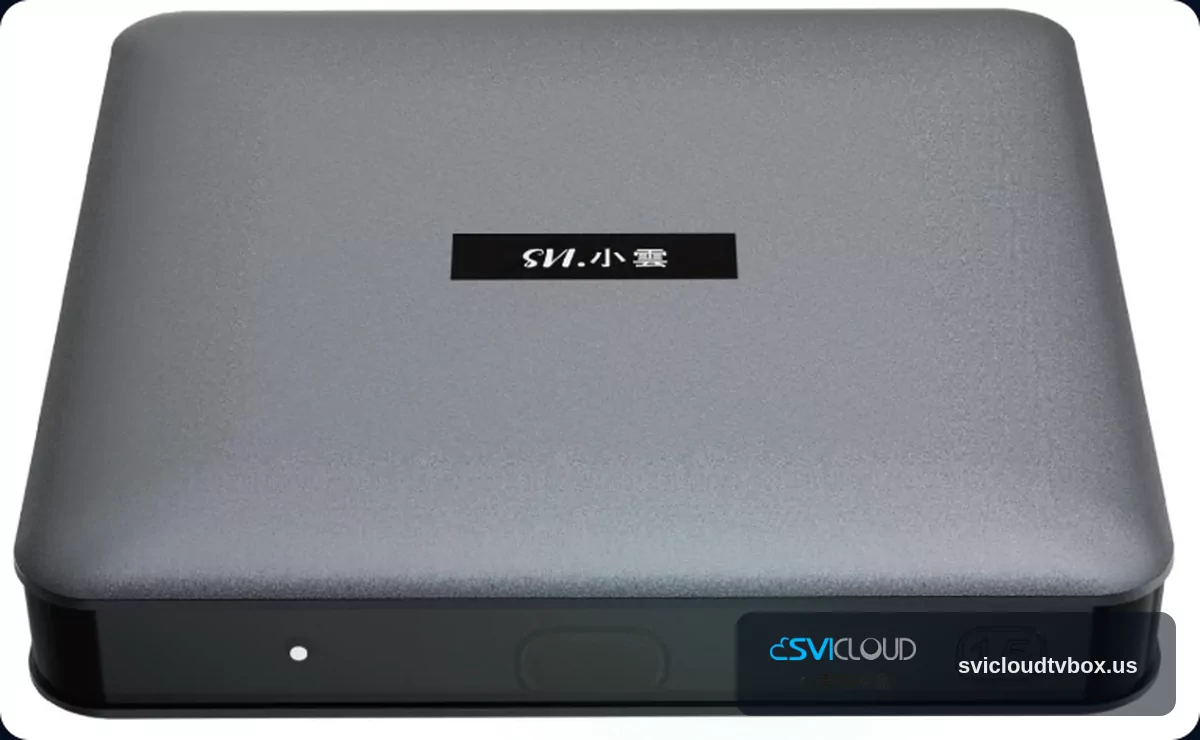
小雲電視盒 15P 第一次开机与 Android 14 设置教学
拿到 小雲電視盒 15P 之后,很多人第一个问题不是功能多不多,而是:第一次要怎么接线、怎么开机、怎么把基本设置完成?
这篇文章会依照 小雲電視盒 15P 已确认的 Android 14、Wi‑Fi 6、蓝牙 5.4、HDMI 2.1 与 RJ45 规格,整理成一份适合新手照着做的第一次开机教学。
本文以安装与初始设置为主,不延伸未确认的功能推测,也不讨论价格、促销或库存。若你想先查看官方产品资讯,可参考:
---
开始前先准备好这些东西
第一次安装前,先花 1 分钟确认配件与环境,后面会顺很多。
基本需要的项目
- 小雲電視盒 15P 主机
- 遥控器
- 电源配件
- HDMI 线
- 电视或显示器
- 可用的网络环境
- 若要走有线网络,另外准备 RJ45 网络线
常见但容易忽略的小地方
第一次安装卡住,最常见原因通常不是主机异常,而是:
- HDMI 没插紧
- 电视输入源切错
- 网络还没接好
- 遥控器电池未装好
- 遥控器尚未完成配对
先把这些基本项目确认一次,能省下不少排查时间。
---
先看懂与设置有关的已确认规格
以下是本文会用到的 小雲電視盒 15P 已确认规格:
| 项目 | 已确认规格 |
|---|---|
| 作业系统 | Android 14 |
| 处理器 | Amlogic S905Y5 quad-core ARM Cortex-A55 |
| 内存 | 4 GB DDR3 RAM |
| 存储空间 | 64 GB eMMC storage |
| 无线网络 | dual-band Wi‑Fi 6 |
| 蓝牙 | 蓝牙 5.4 |
| 影像输出 | HDMI 2.1 |
| 有线网络 | RJ45 wired Ethernet |
| 遥控器 | 蓝牙语音遥控器 |
| 影音能力 | 4K HDR、AV1 hardware decoding |
对第一次安装最有用的重点
你不需要把全部规格背起来,但可以先记住这几点:
- Android 14:第一次开机会进入 Android 初始设置流程
- Wi‑Fi 6 / RJ45:可依家中环境选择无线或有线连线
- 蓝牙 5.4:遥控器与蓝牙装置配对会用到
- HDMI 2.1:用 HDMI 线连接电视
- 4K HDR / AV1:属于影音规格,前提仍是先把网络与基本设置做好
---
第一步:完成接线
建议先把线材都接好,再正式开机。这样画面流程会比较连贯,也比较不容易一边设置一边找线。
1. 将主机放在合适位置
摆放时建议注意:
- 放在平稳位置
- 保持通风
- 不要完全被柜体封住
- 尽量靠近电视
- 若使用 Wi‑Fi,避免被厚墙或大型金属物遮蔽太多
2. 接上 HDMI 线
小雲電視盒 15P 已确认支持 HDMI 2.1。接法很简单:
1. 将 HDMI 线一端接到 小雲電視盒 15P 2. 另一端接到电视的 HDMI 孔位 3. 记住你插的是哪个输入源,例如 HDMI 1 或 HDMI 2
如果之后没有画面,先检查电视输入源是否切到正确 HDMI。
3. 如需有线网络,先接 RJ45
如果你想优先使用稳定的有线网络,可先把网线接好。
1. 将网线一端接到路由器 2. 另一端接到 小雲電視盒 15P 的 RJ45 网络孔
如果暂时不接也没关系,之后可以直接透过 Wi‑Fi 6 完成设置。
4. 最后接上电源
建议顺序如下:
1. 先接 HDMI 2. 要用有线就先接 RJ45 3. 再接上电源 4. 开启电视 5. 将电视切到正确 HDMI 输入源
开机前快速检查清单
- HDMI 已插好
- 电源已接好
- RJ45 已插好(如果要用有线)
- 电视已切到对应输入源
- 遥控器已准备好
---
第二步:先准备好遥控器
小雲電視盒 15P 配备的是 蓝牙语音遥控器。第一次使用时,常见情况是跟着画面提示完成配对。
使用前先检查
- 电池是否已安装
- 正负极方向是否正确
- 遥控器是否有基本反应
- 你是否在主机附近操作
第一次使用时先认识这几个按键
初始设置阶段最常用到的是:
- 方向键:上下左右移动
- 确认键:选取项目
- 返回键:回上一页
- 主画面键:回首页
- 语音键:如系统提示需要,可依指示使用
如果屏幕出现遥控器配对提示,以当下画面指示为准,不要自行猜测按键组合。
---
第三步:第一次开机与 Android 14 初始设置
接线与遥控器都准备好之后,就可以正式开机。
开机后通常会看到什么
由于 小雲電視盒 15P 已确认搭载 Android 14,第一次开机通常会依序出现:
- 开机载入画面
- 欢迎或初始设置画面
- 语言选择
- 网络连线
- 帐号登入或略过
- 基本偏好设置
- 主画面
实际画面可能会因系统版本而略有不同,但流程逻辑通常相近。
---
第四步:选择语言、地区与时间
进入初始设置后,通常会先处理基本系统资讯。
建议优先确认的项目
- 系统语言
- 地区
- 时区
- 日期与时间格式
如果你在美国使用,请特别留意 时区是否正确。若系统提供“自动从网络取得时间”之类的选项,通常可先保留预设,等连上网后再检查一次。
---
第五步:连接网络
小雲電視盒 15P 支持 Wi‑Fi 6 与 RJ45 有线网络,第一次设置时可依家中环境选择。
方案一:使用 Wi‑Fi
1. 在网络清单中选择家中的 Wi‑Fi 名称 2. 输入密码 3. 选择连线 4. 等待系统显示已连线
如果家中有 2.4GHz 与 5GHz 两组名称,先选择你平常使用且较稳定的一组即可。
方案二:使用 RJ45 有线网络
1. 确认网线已接到主机与路由器 2. 进入网络设置页面 3. 查看是否显示有线网络已连线
很多情况下,有线网络插好后系统会自动侦测,不一定需要额外输入资料。
Wi‑Fi 与有线怎么选
可用下面这个简单判断:
| 连线方式 | 适合情况 |
|---|---|
| Wi‑Fi 6 | 不方便拉线、设备位置需要弹性 |
| RJ45 有线网络 | 路由器在附近、想优先追求稳定 |
如果你家中 Wi‑Fi 干扰较多,之后也可以再改用 RJ45 测试。
---
第六步:Google 帐号登入与基本偏好设置
在 Android 14 的初始设置中,常会看到帐号登入步骤。
要不要先登入?
可依你的使用习惯决定:
- 如果你想先把安装流程完成,可以 先略过
- 如果你已经准备好帐号,也可以直接登入
对新手来说,先把以下三件事完成通常最重要:
- 可以正常开机
- 可以正常连网
- 可以正常操作遥控器
等进入主画面后,再慢慢补其他设置也可以。
其他基本偏好
你可能还会看到:
- 使用条款
- 隐私选项
- 装置名称
- 日期与时间
- 一般系统偏好
如果有看不懂的进阶选项,先保留合理预设值,通常是比较稳妥的做法。
---
第七步:进入主画面后先做这几个检查
完成初始设置后,建议不要急着切换很多页面,先确认几件基本事项。
1. 找到设置入口
先熟悉:
- 设置选单
- 网络设置
- 蓝牙设置
- 装置资讯
- 如何返回首页
2. 再确认一次网络状态
你可以用下面方式快速确认:
- 设置页面显示已连线
- 系统时间显示正常
- 主画面载入正常
- 需要网络的功能可以进入
3. 检查日期、时间与时区
如果前面有先略过,现在可以补确认一次:
- 日期是否正确
- 时间是否正确
- 时区是否正确
4. 确认蓝牙与遥控器状态
由于 小雲電視盒 15P 支持 蓝牙 5.4,你可以到蓝牙设置页面查看:
- 蓝牙是否开启
- 遥控器是否已配对成功
- 操作是否正常
---
第八步:蓝牙语音遥控器设置重点
第一次使用蓝牙遥控器时,不一定要一次把所有功能都摸熟,但至少要知道基本操作逻辑。
配对时的注意事项
- 站在主机附近操作
- 照屏幕提示按指定按键
- 配对过程中不要连续乱按其他键
- 若失败,可重新依照提示再做一次
语音功能怎么看
小雲電視盒 15P 配备的是 蓝牙语音遥控器。 是否需要额外授权、是否当下可用,仍以系统画面提示为准。
对新手来说,最实际的顺序是:
1. 先学会方向键与确认键 2. 再熟悉返回与主画面键 3. 最后再视需要试用语音功能
---
常见问题与排查方式
第一次开机如果卡住,多半可以用基本排查解决。
问题一:电视没有画面
请依序检查:
1. 电视是否已开机 2. 主机是否已接上电源 3. HDMI 是否插紧 4. 电视输入源是否切到正确 HDMI 5. 必要时重新插拔 HDMI 线
问题二:Wi‑Fi 找不到或连不上
先检查:
- 路由器是否正常运作
- 主机与路由器距离是否太远
- Wi‑Fi 密码是否正确
- 家中网络是否暂时不稳
可尝试:
- 重新搜索 Wi‑Fi
- 重新输入密码
- 重开路由器
- 暂时改用 RJ45 完成初始设置
问题三:遥控器没反应
先确认:
- 电池是否有电
- 电池方向是否正确
- 是否已完成蓝牙配对
- 主机是否已完全开机
- 是否停留在可操作画面
若画面有配对指引,重新照着做一次通常最直接。
问题四:设置做到一半看不懂
建议原则:
- 必要项目先完成
- 不确定的进阶设置先保留预设
- 非必要登入可先略过
- 进入主画面后再回来调整
---
为什么第一次设置做好很重要
第一次设置不是只把机器打开而已。 对 小雲電視盒 15P 这类搭载 Android 14、Wi‑Fi 6、蓝牙 5.4、HDMI 2.1、RJ45 的装置来说,前面的基础设置会直接影响你之后的使用便利性。
最值得先做好的三件事
1. 网络连线要稳 2. 遥控器操作要顺 3. 时间、地区与基本系统设置要正确
尤其是网络这一项,通常最影响日常使用。若 Wi‑Fi 环境复杂,之后可再比较 Wi‑Fi 与 RJ45 哪一种更适合你家。
---
新手安装建议:照这个顺序做最不容易乱
如果你刚拿到 小雲電視盒 15P,可以直接照下面流程完成第一次设置:
1. 确认主机、遥控器、电源与 HDMI 线都在 2. 接好 HDMI 3. 需要的话先接好 RJ45 4. 准备好遥控器电池 5. 接上电源并开机 6. 跟着 Android 14 画面完成语言、网络与基本设置 7. 进入主画面后,再检查网络、蓝牙、时间与系统资讯
---
一页式快速检查清单
如果你只想快速确认是否设置完成,可以对照这份清单:
- [ ] HDMI 已正确接到电视
- [ ] 电视已切到正确输入源
- [ ] 电源已接好并正常开机
- [ ] Wi‑Fi 或 RJ45 已成功连线
- [ ] 遥控器可正常移动与确认
- [ ] 系统语言、地区、时区已正确设置
- [ ] 已进入主画面
- [ ] 能打开设置页面查看网络与蓝牙状态
---
官方资讯与支持方式
若你想查阅官方产品资讯,请以产品页为准:
若你在初始设置、遥控器配对或基本操作上需要进一步协助,可使用官方支持联络方式:
- 电话:702-398-3416
- Email:support@小雲電視盒tvbox.us
---
结语
小雲電視盒 15P 的第一次开机流程,重点其实就是三件事:接线正确、网络连上、跟着 Android 14 画面完成基本设置。
只要把 HDMI、电源、Wi‑Fi 或 RJ45,以及遥控器配对这几个环节做好,后面的使用通常就会顺很多。
如果你想先核对官方规格或产品资讯,建议直接查看: