
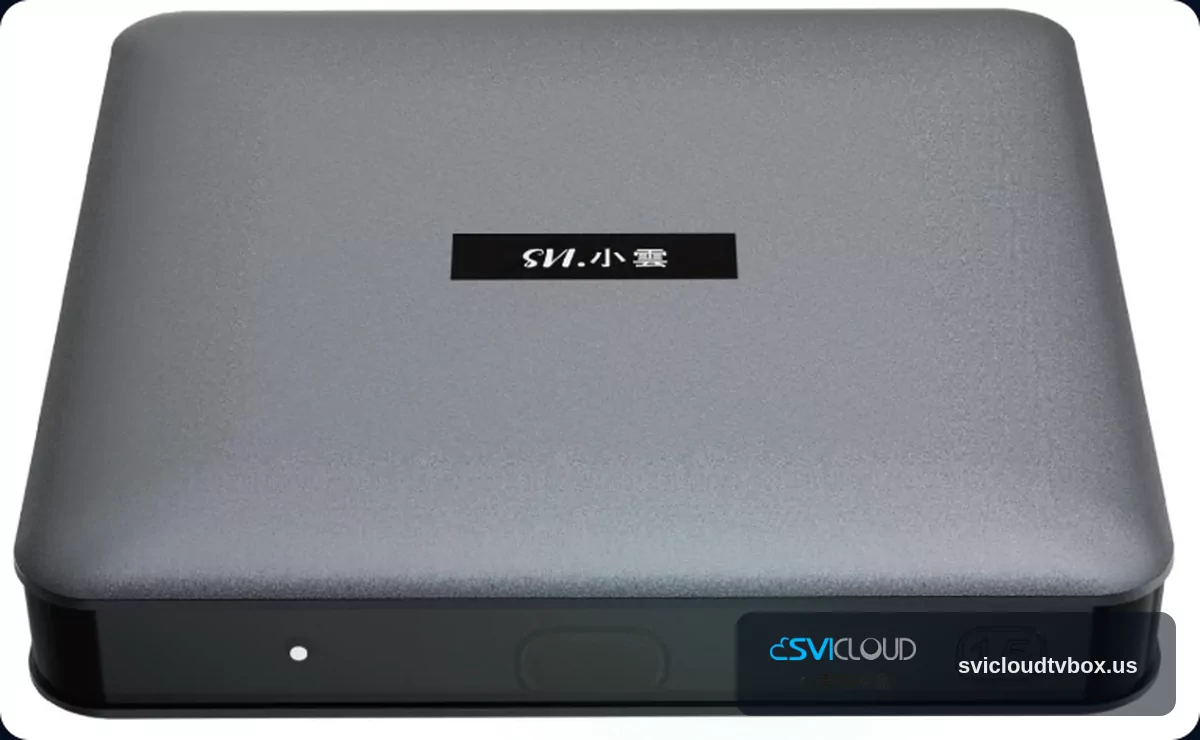
小雲電視盒 15P 第一次開機與 Android 14 設定教學
拿到 小雲電視盒 15P 之後,很多人第一個問題不是功能多不多,而是:第一次要怎麼接線、怎麼開機、怎麼把基本設定完成?
這篇文章會依照 小雲電視盒 15P 已確認的 Android 14、Wi‑Fi 6、藍牙 5.4、HDMI 2.1 與 RJ45 規格,整理成一份適合新手照著做的第一次開機教學。
本文以安裝與初始設定為主,不延伸未確認的功能推測,也不討論價格、促銷或庫存。若你想先查看官方產品資訊,可參考:
---
開始前先準備好這些東西
第一次安裝前,先花 1 分鐘確認配件與環境,後面會順很多。
基本需要的項目
- 小雲電視盒 15P 主機
- 遙控器
- 電源配件
- HDMI 線
- 電視或顯示器
- 可用的網路環境
- 若要走有線網路,另外準備 RJ45 網路線
常見但容易忽略的小地方
第一次安裝卡住,最常見原因通常不是主機異常,而是:
- HDMI 沒插緊
- 電視輸入源切錯
- 網路還沒接好
- 遙控器電池未裝好
- 遙控器尚未完成配對
先把這些基本項目確認一次,能省下不少排查時間。
---
先看懂與設定有關的已確認規格
以下是本文會用到的 小雲電視盒 15P 已確認規格:
| 項目 | 已確認規格 |
|---|---|
| 作業系統 | Android 14 |
| 處理器 | Amlogic S905Y5 quad-core ARM Cortex-A55 |
| 記憶體 | 4 GB DDR3 RAM |
| 儲存空間 | 64 GB eMMC storage |
| 無線網路 | dual-band Wi‑Fi 6 |
| 藍牙 | 藍牙 5.4 |
| 影像輸出 | HDMI 2.1 |
| 有線網路 | RJ45 wired Ethernet |
| 遙控器 | 藍牙語音遙控器 |
| 影音能力 | 4K HDR、AV1 hardware decoding |
對第一次安裝最有用的重點
你不需要把全部規格背起來,但可以先記住這幾點:
- Android 14:第一次開機會進入 Android 初始設定流程
- Wi‑Fi 6 / RJ45:可依家中環境選擇無線或有線連線
- 藍牙 5.4:遙控器與藍牙裝置配對會用到
- HDMI 2.1:用 HDMI 線連接電視
- 4K HDR / AV1:屬於影音規格,前提仍是先把網路與基本設定做好
---
第一步:完成接線
建議先把線材都接好,再正式開機。這樣畫面流程會比較連貫,也比較不容易一邊設定一邊找線。
1. 將主機放在合適位置
擺放時建議注意:
- 放在平穩位置
- 保持通風
- 不要完全被櫃體封住
- 盡量靠近電視
- 若使用 Wi‑Fi,避免被厚牆或大型金屬物遮蔽太多
2. 接上 HDMI 線
小雲電視盒 15P 已確認支援 HDMI 2.1。接法很簡單:
1. 將 HDMI 線一端接到 小雲電視盒 15P 2. 另一端接到電視的 HDMI 孔位 3. 記住你插的是哪個輸入源,例如 HDMI 1 或 HDMI 2
如果之後沒有畫面,先檢查電視輸入源是否切到正確 HDMI。
3. 如需有線網路,先接 RJ45
如果你想優先使用穩定的有線網路,可先把網路線接好。
1. 將網路線一端接到路由器 2. 另一端接到 小雲電視盒 15P 的 RJ45 網路孔
如果暫時不接也沒關係,之後可以直接透過 Wi‑Fi 6 完成設定。
4. 最後接上電源
建議順序如下:
1. 先接 HDMI 2. 要用有線就先接 RJ45 3. 再接上電源 4. 開啟電視 5. 將電視切到正確 HDMI 輸入源
開機前快速檢查清單
- HDMI 已插好
- 電源已接好
- RJ45 已插好(如果要用有線)
- 電視已切到對應輸入源
- 遙控器已準備好
---
第二步:先準備好遙控器
小雲電視盒 15P 配備的是 藍牙語音遙控器。第一次使用時,常見情況是跟著畫面提示完成配對。
使用前先檢查
- 電池是否已安裝
- 正負極方向是否正確
- 遙控器是否有基本反應
- 你是否在主機附近操作
第一次使用時先認識這幾個按鍵
初始設定階段最常用到的是:
- 方向鍵:上下左右移動
- 確認鍵:選取項目
- 返回鍵:回上一頁
- 主畫面鍵:回首頁
- 語音鍵:如系統提示需要,可依指示使用
如果螢幕出現遙控器配對提示,以當下畫面指示為準,不要自行猜測按鍵組合。
---
第三步:第一次開機與 Android 14 初始設定
接線與遙控器都準備好之後,就可以正式開機。
開機後通常會看到什麼
由於 小雲電視盒 15P 已確認搭載 Android 14,第一次開機通常會依序出現:
- 開機載入畫面
- 歡迎或初始設定畫面
- 語言選擇
- 網路連線
- 帳號登入或略過
- 基本偏好設定
- 主畫面
實際畫面可能會因系統版本而略有不同,但流程邏輯通常相近。
---
第四步:選擇語言、地區與時間
進入初始設定後,通常會先處理基本系統資訊。
建議優先確認的項目
- 系統語言
- 地區
- 時區
- 日期與時間格式
如果你在美國使用,請特別留意 時區是否正確。若系統提供「自動從網路取得時間」之類的選項,通常可先保留預設,等連上網後再檢查一次。
---
第五步:連接網路
小雲電視盒 15P 支援 Wi‑Fi 6 與 RJ45 有線網路,第一次設定時可依家中環境選擇。
方案一:使用 Wi‑Fi
1. 在網路清單中選擇家中的 Wi‑Fi 名稱 2. 輸入密碼 3. 選擇連線 4. 等待系統顯示已連線
如果家中有 2.4GHz 與 5GHz 兩組名稱,先選擇你平常使用且較穩定的一組即可。
方案二:使用 RJ45 有線網路
1. 確認網路線已接到主機與路由器 2. 進入網路設定頁面 3. 查看是否顯示有線網路已連線
很多情況下,有線網路插好後系統會自動偵測,不一定需要額外輸入資料。
Wi‑Fi 與有線怎麼選
可用下面這個簡單判斷:
| 連線方式 | 適合情況 |
|---|---|
| Wi‑Fi 6 | 不方便拉線、設備位置需要彈性 |
| RJ45 有線網路 | 路由器在附近、想優先追求穩定 |
如果你家中 Wi‑Fi 干擾較多,之後也可以再改用 RJ45 測試。
---
第六步:Google 帳號登入與基本偏好設定
在 Android 14 的初始設定中,常會看到帳號登入步驟。
要不要先登入?
可依你的使用習慣決定:
- 如果你想先把安裝流程完成,可以 先略過
- 如果你已經準備好帳號,也可以直接登入
對新手來說,先把以下三件事完成通常最重要:
- 可以正常開機
- 可以正常連網
- 可以正常操作遙控器
等進入主畫面後,再慢慢補其他設定也可以。
其他基本偏好
你可能還會看到:
- 使用條款
- 隱私選項
- 裝置名稱
- 日期與時間
- 一般系統偏好
如果有看不懂的進階選項,先保留合理預設值,通常是比較穩妥的做法。
---
第七步:進入主畫面後先做這幾個檢查
完成初始設定後,建議不要急著切換很多頁面,先確認幾件基本事項。
1. 找到設定入口
先熟悉:
- 設定選單
- 網路設定
- 藍牙設定
- 裝置資訊
- 如何返回首頁
2. 再確認一次網路狀態
你可以用下面方式快速確認:
- 設定頁面顯示已連線
- 系統時間顯示正常
- 主畫面載入正常
- 需要網路的功能可以進入
3. 檢查日期、時間與時區
如果前面有先略過,現在可以補確認一次:
- 日期是否正確
- 時間是否正確
- 時區是否正確
4. 確認藍牙與遙控器狀態
由於 小雲電視盒 15P 支援 藍牙 5.4,你可以到藍牙設定頁面查看:
- 藍牙是否開啟
- 遙控器是否已配對成功
- 操作是否正常
---
第八步:藍牙語音遙控器設定重點
第一次使用藍牙遙控器時,不一定要一次把所有功能都摸熟,但至少要知道基本操作邏輯。
配對時的注意事項
- 站在主機附近操作
- 照螢幕提示按指定按鍵
- 配對過程中不要連續亂按其他鍵
- 若失敗,可重新依照提示再做一次
語音功能怎麼看
小雲電視盒 15P 配備的是 藍牙語音遙控器。 是否需要額外授權、是否當下可用,仍以系統畫面提示為準。
對新手來說,最實際的順序是:
1. 先學會方向鍵與確認鍵 2. 再熟悉返回與主畫面鍵 3. 最後再視需要試用語音功能
---
常見問題與排查方式
第一次開機如果卡住,多半可以用基本排查解決。
問題一:電視沒有畫面
請依序檢查:
1. 電視是否已開機 2. 主機是否已接上電源 3. HDMI 是否插緊 4. 電視輸入源是否切到正確 HDMI 5. 必要時重新插拔 HDMI 線
問題二:Wi‑Fi 找不到或連不上
先檢查:
- 路由器是否正常運作
- 主機與路由器距離是否太遠
- Wi‑Fi 密碼是否正確
- 家中網路是否暫時不穩
可嘗試:
- 重新搜尋 Wi‑Fi
- 重新輸入密碼
- 重開路由器
- 暫時改用 RJ45 完成初始設定
問題三:遙控器沒反應
先確認:
- 電池是否有電
- 電池方向是否正確
- 是否已完成藍牙配對
- 主機是否已完全開機
- 是否停留在可操作畫面
若畫面有配對指引,重新照著做一次通常最直接。
問題四:設定做到一半看不懂
建議原則:
- 必要項目先完成
- 不確定的進階設定先保留預設
- 非必要登入可先略過
- 進入主畫面後再回來調整
---
為什麼第一次設定做好很重要
第一次設定不是只把機器打開而已。 對 小雲電視盒 15P 這類搭載 Android 14、Wi‑Fi 6、藍牙 5.4、HDMI 2.1、RJ45 的裝置來說,前面的基礎設定會直接影響你之後的使用便利性。
最值得先做好的三件事
1. 網路連線要穩 2. 遙控器操作要順 3. 時間、地區與基本系統設定要正確
尤其是網路這一項,通常最影響日常使用。若 Wi‑Fi 環境複雜,之後可再比較 Wi‑Fi 與 RJ45 哪一種更適合你家。
---
新手安裝建議:照這個順序做最不容易亂
如果你剛拿到 小雲電視盒 15P,可以直接照下面流程完成第一次設定:
1. 確認主機、遙控器、電源與 HDMI 線都在 2. 接好 HDMI 3. 需要的話先接好 RJ45 4. 準備好遙控器電池 5. 接上電源並開機 6. 跟著 Android 14 畫面完成語言、網路與基本設定 7. 進入主畫面後,再檢查網路、藍牙、時間與系統資訊
---
一頁式快速檢查清單
如果你只想快速確認是否設定完成,可以對照這份清單:
- [ ] HDMI 已正確接到電視
- [ ] 電視已切到正確輸入源
- [ ] 電源已接好並正常開機
- [ ] Wi‑Fi 或 RJ45 已成功連線
- [ ] 遙控器可正常移動與確認
- [ ] 系統語言、地區、時區已正確設定
- [ ] 已進入主畫面
- [ ] 能打開設定頁面查看網路與藍牙狀態
---
官方資訊與支援方式
若你想查閱官方產品資訊,請以產品頁為準:
依本站資訊,小雲電視盒 15P 享有一年美國保固。 若你在初始設定、遙控器配對或基本操作上需要進一步協助,可使用官方支援聯絡方式:
- 電話:702-398-3416
- Email:support@小雲電視盒tvbox.us
---
結語
小雲電視盒 15P 的第一次開機流程,重點其實就是三件事:接線正確、網路連上、跟著 Android 14 畫面完成基本設定。
只要把 HDMI、電源、Wi‑Fi 或 RJ45,以及遙控器配對這幾個環節做好,後面的使用通常就會順很多。
如果你想先核對官方規格或產品資訊,建議直接查看: