
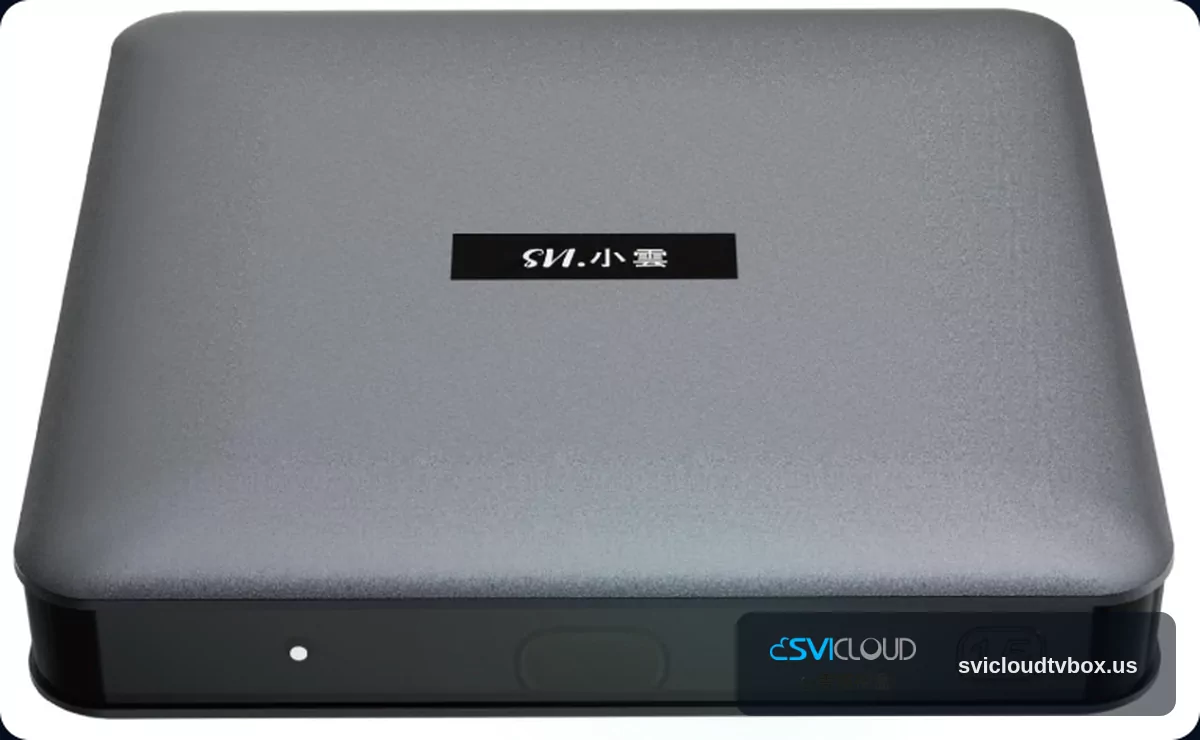
小雲電視盒 15P Wi‑Fi 6 已连接但不能播放:逐步排查指南
很多用户都遇到这种情况:小雲電視盒 15P 明明显示已连上 Wi‑Fi 6,但打开 App 后却不能播放、一直转圈、黑画面,或播一下就中断。
先不要急着判定主机故障。这类问题更常见的原因,通常是:
- 路由器或网络环境设置
- 2.4 GHz / 5 GHz 频段选择不合适
- Wi‑Fi 虽已连接,但实际网络不稳定
- RJ45 有线与无线测试结果不同
- 系统时间或时区设置错误
- 单一 App 本身异常
这篇文章会用一步一步排查的方式,帮你缩小问题范围,避免把网络或服务问题误判为硬件缺陷。
先了解:已连接不等于一定能正常播放
根据 小雲電視盒 15P 官方产品页,小雲電視盒 15P 的已确认信息包括:
- Android 14
- 4 GB DDR3 RAM
- 64 GB eMMC 存储
- 双频 Wi‑Fi 6
- RJ45 有线网络
- Bluetooth 5.4
- HDMI 2.1
- 4K HDR
- AV1 硬件解码
这些规格代表设备具备完整的连接与播放基础,但能否顺利串流播放,仍会受到家庭网络质量、路由器设置、时间同步与 App 状态影响。
也就是说,画面显示“Wi‑Fi 已连接”,不代表:
- 互联网一定通
- DNS 或网关一定正常
- 当前频段一定稳定
- App 服务一定可用
- 系统时间一定正确
所以排查时,重点不只是看有没有连上 Wi‑Fi,而是要确认这条连接是否真的可供播放使用。
---
先判断问题类型
在开始操作前,先把症状分清楚,后面排查会更快。
常见情况
你可能遇到的是:
- 进入 App 后内容载不出来
- 按播放后黑画面
- 一直缓冲或转圈
- 可以进片,但常常卡住或停止
- 某些 App 正常,某些 App 完全不能用
对照表:不同症状先查什么
| 症状 | 优先检查方向 |
|---|---|
| 所有 App 都不能播放 | 网络、路由器、时间设置、系统层问题 |
| 只有单一 App 不能播放 | App 版本、缓存、登录状态、服务端状况 |
| 只有部分内容不能播 | 当下网络稳定度、来源限制、服务状态 |
| 可以播放但常卡顿 | Wi‑Fi 信号、频段选择、路由器位置、家庭网络负载 |
如果你已经确定只有单一 App 有问题,就不建议一开始就重置整台机器,先从该 App 着手通常更有效。
---
第 1 步:先完整重启
很多“已连接但不能播放”的状况,其实在完整重启后就会改善。原因通常不是巧合,而是暂时性的网络协商、缓存或后台程序异常。
重启 小雲電視盒 15P
建议流程:
1. 关闭 小雲電視盒 15P 2. 等待约 30 秒 3. 再重新开机 4. 开机后先不要同时打开太多 App
重启路由器与调制解调器
如果家中设备是分开的,可一起处理:
1. 关闭路由器电源 2. 若有调制解调器,也一并关闭 3. 等待 30 到 60 秒 4. 先开调制解调器,再开路由器 5. 等指示灯稳定后,再启动 15P
重启后怎么测
先不要一开始就测高画质长片,建议:
- 先开最常用的一个 App
- 先测首页能否正常加载
- 再播放短视频
- 确认稳定后,再测较长内容
如果重启后恢复正常,通常表示问题比较像是暂时性网络或系统状态,不一定是硬件异常。
---
第 2 步:确认网络真的可用,不只是显示已连接
“Wi‑Fi 已连接”只能代表设备连到了无线接入点,不代表对外网络一定正常。
用其他设备交叉测试
先用手机、平板或电脑测试同一个网络:
- 能不能正常开网页
- 能不能顺利播放视频
- 是否也会转圈或中断
- 是否只在特定时段出问题
如果其他设备也不稳定,应先处理家中网络或 ISP 问题,而不是直接怀疑盒子本身。
用不同网络来源测试 15P
这一步很关键。你可以:
- 改连另一组 Wi‑Fi
- 暂时使用手机热点做短时间测试
- 先测 App 能否开启与播放短片
如何判读
多半表示原本路由器设置、Wi‑Fi 频段或家庭无线环境较可疑。
- 手机热点可播,家中 Wi‑Fi 不可播
问题不一定只在原本 Wi‑Fi,也可能和 App、系统时间或服务状态有关。
- 手机热点也不能播
可继续往频段、RJ45 有线、App 与时间设置方向查。
- 其他设备正常,只有 15P 不稳
---
第 3 步:分别测试 2.4 GHz 与 5 GHz
小雲電視盒 15P 支持双频 Wi‑Fi 6。但双频的重点不是哪个“绝对比较好”,而是哪个在你的环境里更稳定。
双频差异可先这样理解
2.4 GHz
- 通常穿墙能力较好
- 传输距离通常较远
- 容易受到周边设备干扰
5 GHz
- 通常速度较快
- 干扰可能较少
- 距离与穿透力更受空间影响
实际测法
如果你的路由器把 2.4G 和 5G 合并成同一个 Wi‑Fi 名称,建议先分开测试,较容易判断是哪个频段有问题。
可依下列顺序测:
- 路由器就在附近:先试 5 GHz
- 中间隔墙或距离较远:先试 2.4 GHz
- 原本连 5 GHz 会转圈:改连 2.4 GHz 比较
- 原本连 2.4 GHz 偏慢:改连 5 GHz 比较
常见误区
- 5 GHz 不一定永远比 2.4 GHz 稳
- 2.4 GHz 也不一定一定适合串流
- 信号格数高,不代表播放一定顺
如果看到“已连接”但播放不顺,仍要以实际播放结果为准,而不是只看信号图示。
---
第 4 步:改用 RJ45 有线网络交叉测试
小雲電視盒 15P 已确认支持 RJ45 有线网络。当你怎么切频段都不稳时,有线测试通常是最有效的判断方式之一。
为什么有线测试很重要
它能帮你快速回答一个关键问题:
问题是在 Wi‑Fi,还是在更上层的网络、App 或服务?
相较于无线网络,有线连接通常:
- 较少受墙面与距离影响
- 较少受无线干扰
- 更适合做稳定性验证
RJ45 测试流程
1. 用网线把 15P 接到路由器 2. 接上后,先不要同时依赖原本的 Wi‑Fi 测试 3. 重新开机一次 4. 打开原本不能播放的 App 5. 先测短片,再测较长内容
如何判读结果
| 测试结果 | 可能方向 |
|---|---|
| 有线可播、无线不能播 | Wi‑Fi 信号、频段、路由器无线设置较可疑 |
| 有线也不能播 | 不一定是硬件,可能是 App、时间设置、网络上游或服务状态 |
| 有线可播但仍偶尔卡 | 可能与上游网络质量、家庭网络负载或服务端状况有关 |
如果 RJ45 测试后一切正常,通常代表主机本身未必有硬件故障,更可能是原本无线环境需要调整。
---
第 5 步:检查系统时间、日期与时区
这一步常被忽略,但其实很重要。某些 App 或服务会依赖系统时间来完成验证或连接。
如果时间或时区不正确,可能出现:
- App 无法登录
- 内容加载失败
- 黑画面
- 看起来有网络,但内容无法播放
建议检查项目
请确认:
- 日期是否正确
- 时间是否正确
- 时区是否正确
- 是否启用自动时间或自动时区
建议做法
- 优先使用自动时间 / 自动时区
- 修正后重新开启 App
- 若仍异常,再重开机后测一次
如果你排查了网络与 App,却还是遇到加载失败,这一步值得回头再确认。
---
第 6 步:判断是不是单一 App 问题
如果你发现只有某一个 App 不能播放,就不要把焦点全部放在 Wi‑Fi 6 或整台盒子上,这时更应该先怀疑 App 本身。
常见的 App 层问题
- App 暂时异常
- 版本过旧
- 缓存数据异常
- 登录状态过期
- 服务端短暂维护或流量过高
可以先做的事
1. 关闭该 App 后重新开启 2. 登出再登录 3. 测试其他 App 是否正常 4. 观察是否只在某些时段异常
快速判断逻辑
- 多个 App 都异常:先查网络与系统
- 只有一个 App 异常:先查该 App
- 不同时间结果不同:可能与服务端状况有关
这样做可以避免把服务问题误判为主机硬件问题。
---
第 7 步:检查路由器位置与家庭网络环境
如果你已测过重启、频段切换、手机热点与有线网络,仍觉得无线播放不理想,就该回头检查家中网络环境。
常见影响因素
- 路由器放在柜子内或遮蔽物后方
- 路由器和盒子之间隔太多墙
- 周围 Wi‑Fi 信号很多,彼此干扰
- 家中同时有多人视频、下载或串流
- 某些时段整体网络质量下降
可尝试的小调整
- 让路由器不要被封闭柜体或金属遮挡
- 尽量减少路由器与盒子之间的阻隔
- 换不同时间点测试播放
- 若条件允许,让盒子更接近路由器再测一次
如果这些小调整后有改善,通常就能判断问题更接近家庭网络环境,而不是设备故障。
---
第 8 步:什么情况才比较需要怀疑硬件
大多数“Wi‑Fi 已连接但不能播放”的案例,都不足以直接证明硬件故障。较合理的做法,是先完成基本交叉测试。
建议先完成以下确认
在怀疑硬件前,至少先确认:
- 已重启 15P 与路由器
- 已测试其他网络或手机热点
- 已分别测试 2.4 GHz 与 5 GHz
- 已改用 RJ45 有线测试
- 已确认系统时间正确
- 已确认不是单一 App 异常
哪些情况比较值得进一步联系支持
如果以上检查都做过,仍持续出现以下情况,可考虑进一步寻求协助:
- 所有网络方式都无法播放
- 有线与无线都同样异常
- 多个 App 都长期无法使用
- 重启、换网络、修正时间后仍完全无改善
你可以先查看 小雲電視盒 常见问题,或通过 官方联系页面 寻求进一步协助。
---
一个实用的排查顺序
如果你想用最精简的方式处理,建议照这个顺序:
1. 重启 小雲電視盒 15P 2. 重启路由器 / 调制解调器 3. 测其他设备是否也有网络问题 4. 切换 2.4 GHz / 5 GHz 5. 用手机热点交叉测试 6. 改接 RJ45 有线 7. 确认时间与时区 8. 判断是否只有单一 App 异常 9. 最后再决定是否联系支持
这个顺序的重点是:先排除最常见、最容易修复的问题,再处理较少见的因素。
---
小雲電視盒 15P 在这类排查中的重点
就已确认信息来看,小雲電視盒 15P 对排查最有帮助的不是单看“Wi‑Fi 6”字样,而是它同时具备:
- 双频 Wi‑Fi 6
- RJ45 有线网络
- Android 14
其中最实用的是双频无线与有线网络都可测。这表示你可以更有效地分辨:
- 是 Wi‑Fi 环境问题
- 是家中网络上游问题
- 还是单一 App 或服务异常
如果你需要核对产品信息,建议直接以 小雲電視盒 15P 官方产品页 为准。
---
结论:先排除网络与 App,再谈硬件
当 小雲電視盒 15P Wi‑Fi 6 已连接但不能播放 时,最重要的不是立刻判定主机故障,而是按顺序排查:
- 先重启
- 再确认实际网络是否可用
- 测试 2.4 GHz / 5 GHz
- 用手机热点交叉验证
- 改接 RJ45 有线
- 检查时间与时区
- 确认是否只是单一 App 问题
多数情况下,这样就能把问题缩小到家庭网络、路由器设置、App 状态或服务层,避免把可修复的连接问题误判成硬件缺陷。
如果你要进一步查询,建议从这些官方页面开始:
最值得先做的两个动作是:手机热点测试和RJ45 有线测试。只要这两步做完,通常就能更快判断问题到底是在家中 Wi‑Fi,还是更上层的网络或 App。