
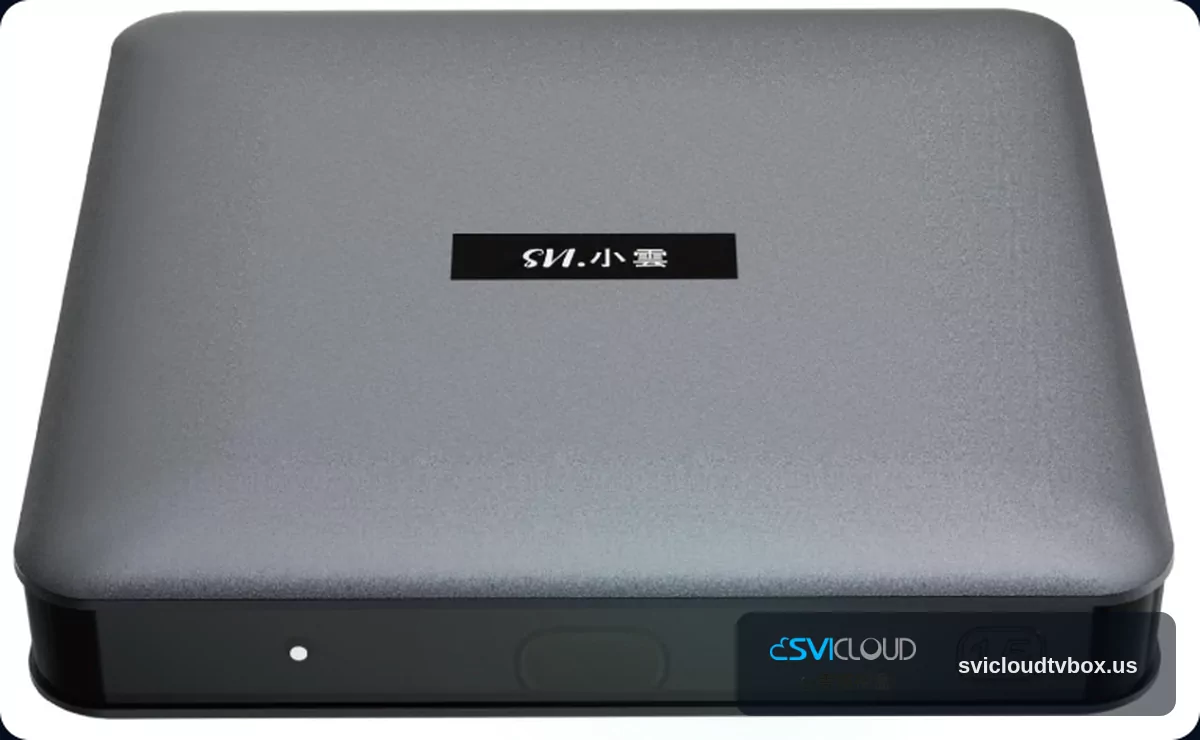
小雲電視盒 15P Wi‑Fi 6 已連線但不能播放:逐步排查指南
很多使用者都遇過這種情況:小雲電視盒 15P 明明顯示已連上 Wi‑Fi 6,但打開 App 後卻不能播放、一直轉圈、黑畫面,或播一下就中斷。
先不要急著判定主機故障。這類問題更常見的原因,通常是:
- 路由器或網路環境設定
- 2.4 GHz / 5 GHz 頻段選擇不合適
- Wi‑Fi 雖已連線,但實際網路不穩
- RJ45 有線與無線測試結果不同
- 系統時間或時區設定錯誤
- 單一 App 本身異常
這篇文章會用一步一步排查的方式,幫你縮小問題範圍,避免把網路或服務問題誤判為硬體缺陷。
先了解:已連線不等於一定能正常播放
根據 小雲電視盒 15P 官方產品頁,小雲電視盒 15P 的已確認資訊包括:
- Android 14
- 4 GB DDR3 RAM
- 64 GB eMMC 儲存
- 雙頻 Wi‑Fi 6
- RJ45 有線網路
- Bluetooth 5.4
- HDMI 2.1
- 4K HDR
- AV1 硬體解碼
這些規格代表裝置具備完整的連線與播放基礎,但能否順利串流播放,仍會受到家庭網路品質、路由器設定、時間同步與 App 狀態影響。
也就是說,畫面顯示「Wi‑Fi 已連線」,不代表:
- 網際網路一定通
- DNS 或閘道一定正常
- 當前頻段一定穩定
- App 服務一定可用
- 系統時間一定正確
所以排查時,重點不只是看有沒有連上 Wi‑Fi,而是要確認這條連線是否真的可供播放使用。
---
先判斷問題類型
在開始操作前,先把症狀分清楚,後面排查會更快。
常見情況
你可能遇到的是:
- 進入 App 後內容載不出來
- 按播放後黑畫面
- 一直緩衝或轉圈
- 可以進片,但常常卡住或停止
- 某些 App 正常,某些 App 完全不能用
對照表:不同症狀先查什麼
| 症狀 | 優先檢查方向 |
|---|---|
| 所有 App 都不能播放 | 網路、路由器、時間設定、系統層問題 |
| 只有單一 App 不能播放 | App 版本、快取、登入狀態、服務端狀況 |
| 只有部分內容不能播 | 當下網路穩定度、來源限制、服務狀態 |
| 可以播放但常卡頓 | Wi‑Fi 訊號、頻段選擇、路由器位置、家庭網路負載 |
如果你已經確定只有單一 App 有問題,就不建議一開始就重設整台機器,先從該 App 著手通常更有效。
---
第 1 步:先完整重啟
很多「已連線但不能播放」的狀況,其實在完整重啟後就會改善。原因通常不是巧合,而是暫時性的網路協商、快取或背景程序異常。
重啟 小雲電視盒 15P
建議流程:
1. 關閉 小雲電視盒 15P 2. 等待約 30 秒 3. 再重新開機 4. 開機後先不要同時打開太多 App
重啟路由器與數據機
如果家中設備是分開的,可一起處理:
1. 關閉路由器電源 2. 若有數據機,也一併關閉 3. 等待 30 到 60 秒 4. 先開數據機,再開路由器 5. 等指示燈穩定後,再啟動 15P
重啟後怎麼測
先不要一開始就測高畫質長片,建議:
- 先開最常用的一個 App
- 先測首頁能否正常載入
- 再播放短影片
- 確認穩定後,再測較長內容
如果重啟後恢復正常,通常表示問題比較像是暫時性網路或系統狀態,不一定是硬體異常。
---
第 2 步:確認網路真的可用,不只是顯示已連線
「Wi‑Fi 已連線」只能代表裝置連到了無線基地台,不代表對外網路一定正常。
用其他裝置交叉測試
先用手機、平板或電腦測試同一個網路:
- 能不能正常開網頁
- 能不能順利播放影片
- 是否也會轉圈或中斷
- 是否只在特定時段出問題
如果其他裝置也不穩,應先處理家中網路或 ISP 問題,而不是直接懷疑盒子本身。
用不同網路來源測試 15P
這一步很關鍵。你可以:
- 改連另一組 Wi‑Fi
- 暫時使用手機熱點做短時間測試
- 先測 App 能否開啟與播放短片
如何判讀
多半表示原本路由器設定、Wi‑Fi 頻段或家庭無線環境較可疑。
- 手機熱點可播,家中 Wi‑Fi 不可播
問題不一定只在原本 Wi‑Fi,也可能和 App、系統時間或服務狀態有關。
- 手機熱點也不能播
可繼續往頻段、RJ45 有線、App 與時間設定方向查。
- 其他裝置正常,只有 15P 不穩
---
第 3 步:分別測試 2.4 GHz 與 5 GHz
小雲電視盒 15P 支援雙頻 Wi‑Fi 6。但雙頻的重點不是哪個「絕對比較好」,而是哪個在你的環境裡更穩定。
雙頻差異可先這樣理解
2.4 GHz
- 通常穿牆能力較好
- 傳輸距離通常較遠
- 容易受到周邊裝置干擾
5 GHz
- 通常速度較快
- 干擾可能較少
- 距離與穿透力更受空間影響
實際測法
如果你的路由器把 2.4G 和 5G 合併成同一個 Wi‑Fi 名稱,建議先分開測試,較容易判斷是哪個頻段有問題。
可依下列順序測:
- 路由器就在附近:先試 5 GHz
- 中間隔牆或距離較遠:先試 2.4 GHz
- 原本連 5 GHz 會轉圈:改連 2.4 GHz 比較
- 原本連 2.4 GHz 偏慢:改連 5 GHz 比較
常見誤區
- 5 GHz 不一定永遠比 2.4 GHz 穩
- 2.4 GHz 也不一定一定適合串流
- 訊號格數高,不代表播放一定順
如果看到「已連線」但播放不順,仍要以實際播放結果為準,而不是只看訊號圖示。
---
第 4 步:改用 RJ45 有線網路交叉測試
小雲電視盒 15P 已確認支援 RJ45 有線網路。當你怎麼切頻段都不穩時,有線測試通常是最有效的判斷方式之一。
為什麼有線測試很重要
它能幫你快速回答一個關鍵問題:
問題是在 Wi‑Fi,還是在更上層的網路、App 或服務?
相較於無線網路,有線連線通常:
- 較少受牆面與距離影響
- 較少受無線干擾
- 更適合做穩定性驗證
RJ45 測試流程
1. 用網路線把 15P 接到路由器 2. 接上後,先不要同時依賴原本的 Wi‑Fi 測試 3. 重新開機一次 4. 打開原本不能播放的 App 5. 先測短片,再測較長內容
如何判讀結果
| 測試結果 | 可能方向 |
|---|---|
| 有線可播、無線不能播 | Wi‑Fi 訊號、頻段、路由器無線設定較可疑 |
| 有線也不能播 | 不一定是硬體,可能是 App、時間設定、網路上游或服務狀態 |
| 有線可播但仍偶爾卡 | 可能與上游網路品質、家庭網路負載或服務端狀況有關 |
如果 RJ45 測試後一切正常,通常代表主機本身未必有硬體故障,更可能是原本無線環境需要調整。
---
第 5 步:檢查系統時間、日期與時區
這一步常被忽略,但其實很重要。某些 App 或服務會依賴系統時間來完成驗證或連線。
如果時間或時區不正確,可能出現:
- App 無法登入
- 內容載入失敗
- 黑畫面
- 看起來有網路,但內容無法播放
建議檢查項目
請確認:
- 日期是否正確
- 時間是否正確
- 時區是否正確
- 是否啟用自動時間或自動時區
建議做法
- 優先使用自動時間 / 自動時區
- 修正後重新開啟 App
- 若仍異常,再重開機後測一次
如果你排查了網路與 App,卻還是遇到載入失敗,這一步值得回頭再確認。
---
第 6 步:判斷是不是單一 App 問題
如果你發現只有某一個 App 不能播放,就不要把焦點全部放在 Wi‑Fi 6 或整台盒子上,這時更應該先懷疑 App 本身。
常見的 App 層問題
- App 暫時異常
- 版本過舊
- 快取資料異常
- 登入狀態過期
- 服務端短暫維護或流量過高
可以先做的事
1. 關閉該 App 後重新開啟 2. 登出再登入 3. 測試其他 App 是否正常 4. 觀察是否只在某些時段異常
快速判斷邏輯
- 多個 App 都異常:先查網路與系統
- 只有一個 App 異常:先查該 App
- 不同時間結果不同:可能與服務端狀況有關
這樣做可以避免把服務問題誤判為主機硬體問題。
---
第 7 步:檢查路由器位置與家庭網路環境
如果你已測過重啟、頻段切換、手機熱點與有線網路,仍覺得無線播放不理想,就該回頭檢查家中網路環境。
常見影響因素
- 路由器放在櫃子內或遮蔽物後方
- 路由器和盒子之間隔太多牆
- 周圍 Wi‑Fi 訊號很多,彼此干擾
- 家中同時有多人視訊、下載或串流
- 某些時段整體網路品質下降
可嘗試的小調整
- 讓路由器不要被封閉櫃體或金屬遮擋
- 盡量減少路由器與盒子之間的阻隔
- 換不同時間點測試播放
- 若條件允許,讓盒子更接近路由器再測一次
如果這些小調整後有改善,通常就能判斷問題更接近家庭網路環境,而不是設備故障。
---
第 8 步:什麼情況下才比較需要懷疑硬體
大多數「Wi‑Fi 已連線但不能播放」的案例,都不足以直接證明硬體故障。較合理的做法,是先完成基本交叉測試。
建議先完成以下確認
在懷疑硬體前,至少先確認:
- 已重啟 15P 與路由器
- 已測試其他網路或手機熱點
- 已分別測試 2.4 GHz 與 5 GHz
- 已改用 RJ45 有線測試
- 已確認系統時間正確
- 已確認不是單一 App 異常
哪些情況比較值得進一步聯絡支援
如果以上檢查都做過,仍持續出現以下情況,可考慮進一步尋求協助:
- 所有網路方式都無法播放
- 有線與無線都同樣異常
- 多個 App 都長期無法使用
- 重啟、換網路、修正時間後仍完全無改善
你可以先查看 小雲電視盒 常見問題,或透過 官方聯絡頁面 尋求進一步協助。
---
一個實用的排查順序
如果你想用最精簡的方式處理,建議照這個順序:
1. 重啟 小雲電視盒 15P 2. 重啟路由器 / 數據機 3. 測其他裝置是否也有網路問題 4. 切換 2.4 GHz / 5 GHz 5. 用手機熱點交叉測試 6. 改接 RJ45 有線 7. 確認時間與時區 8. 判斷是否只有單一 App 異常 9. 最後再決定是否聯絡支援
這個順序的重點是:先排除最常見、最容易修復的問題,再處理較少見的因素。
---
小雲電視盒 15P 在這類排查中的重點
就已確認資訊來看,小雲電視盒 15P 對排查最有幫助的不是單看「Wi‑Fi 6」字樣,而是它同時具備:
- 雙頻 Wi‑Fi 6
- RJ45 有線網路
- Android 14
其中最實用的是雙頻無線與有線網路都可測。這表示你可以更有效地分辨:
- 是 Wi‑Fi 環境問題
- 是家中網路上游問題
- 還是單一 App 或服務異常
如果你需要核對產品資訊,建議直接以 小雲電視盒 15P 官方產品頁 為準。
---
結論:先排除網路與 App,再談硬體
當 小雲電視盒 15P Wi‑Fi 6 已連線但不能播放 時,最重要的不是立刻判定主機故障,而是按順序排查:
- 先重啟
- 再確認實際網路是否可用
- 測試 2.4 GHz / 5 GHz
- 用手機熱點交叉驗證
- 改接 RJ45 有線
- 檢查時間與時區
- 確認是否只是單一 App 問題
多數情況下,這樣就能把問題縮小到家庭網路、路由器設定、App 狀態或服務層,避免把可修復的連線問題誤判成硬體缺陷。
如果你要進一步查詢,建議從這些官方頁面開始:
最值得先做的兩個動作是:手機熱點測試和RJ45 有線測試。只要這兩步做完,通常就能更快判斷問題到底是在家中 Wi‑Fi,還是更上層的網路或 App。