
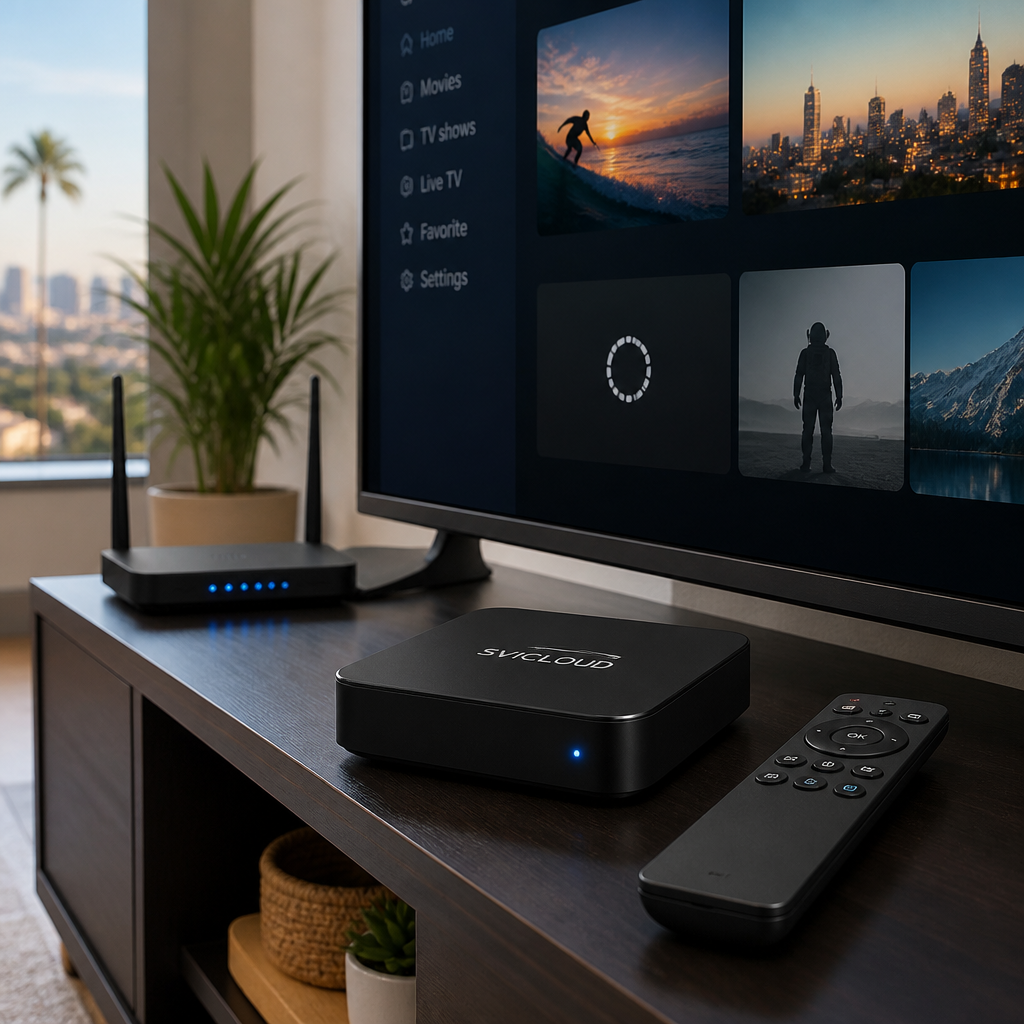
很多使用者都遇過這種情況:小雲電視盒 Wi-Fi 顯示已連線,但 App 打不開、影片一直轉圈,或按了播放卻沒有反應。先別急著判定是機器壞掉,這類問題在美國家庭網路環境中很常見,尤其在加州、紐約、德州這類住家型態多元、路由器品牌繁多的地區,往往可以透過幾個設定步驟自行排除。
這篇文章會用最實用的方式,帶你一步步檢查:到底是網路沒真正連上、是 Wi-Fi 頻段不穩、是 DNS 解析問題,還是系統時間造成 App 驗證失敗。如果最後還是無法解決,也會告訴你如何聯繫 小雲電視盒 US 的美國本地客服協助處理。
先確認問題類型:是「完全不能上網」還是「能連線但 App 不能用」
當你看到 Wi-Fi 顯示「已連線」時,不代表電視盒一定已經正常連上外網。很多時候,裝置只是成功連到家中的路由器,但路由器本身沒有正常對外連線,或某些服務沒有被正確解析。
先把你的狀況分成下面三類,後續排查會更快。
情況 A:Wi-Fi 顯示已連線,但其實沒有網路
這種情況最常見的表現是:
- 小雲電視盒顯示已連上 Wi-Fi
- 主畫面可能可以進去
- 但 App 一直無法更新內容
- 或完全無法載入任何頁面
這通常代表:
- 數據機或路由器暫時異常
- ISP 網路服務當下不穩
- 電視盒拿到區域網路 IP,但沒有成功連上外部網路
如果你最近才剛搬家、剛換網路供應商,或剛把路由器移到不同位置,這類問題更容易出現。
情況 B:主畫面正常,但 App 打不開
如果你可以正常操作系統,也能進到主畫面,但某些 App 點了沒反應、打開後停在載入中,問題多半不在「有沒有連上 Wi-Fi」,而是在更細的網路設定或驗證層。
常見原因包括:
- App 服務暫時異常
- DNS 解析不穩
- 系統時間與日期不正確
- App 快取資料有衝突
這類狀況最容易讓人誤以為機器故障,其實通常都還有排查空間。
情況 C:App 能開,但影片不能播放
這類問題也非常常見,尤其是在晚上尖峰時段、多人同時上網,或電視盒距離路由器較遠時。
常見表現有:
- 影片一直轉圈
- 黑畫面但沒有錯誤訊息
- 播放幾秒後中斷
- 畫面忽快忽慢,甚至自動退出
可能原因通常是:
- 網路不穩定
- 2.4G / 5G 頻段選擇不適合
- 家中 Wi-Fi 受到干擾
- App 快取堆積
- 某些伺服器連線速度偏慢
如果你想先了解更多官方支援資訊,也可以參考 小雲電視盒 常見問題。
第一步:先重啟數據機與路由器
很多人第一反應是重開電視盒,但其實更值得先做的,是完整重啟數據機與路由器。因為「Wi-Fi 已連線但不能看」的真正原因,往往在家用網路設備,而不是小雲電視盒本身。
為什麼要先重啟網路設備
路由器和數據機長時間運作後,可能出現:
- IP 分配異常
- 暫存記憶體堆積
- DNS 回應異常
- 區域網路正常,但外網不通
重啟後,設備會重新建立連線、清除部分暫時性錯誤,也能讓電視盒重新取得較乾淨的網路狀態。
正確的重啟方式
建議依照下面順序操作,不要只按一下路由器電源就結束。
1. 先關閉小雲電視盒電源 2. 拔掉數據機電源 3. 拔掉路由器電源 4. 等待 30 秒到 1 分鐘 5. 先插回數據機,等待燈號穩定 6. 再插回路由器,等待 Wi-Fi 恢復 7. 最後重新開啟電視盒並測試 App
如果你家中是 Mesh Wi-Fi 系統,主路由器和節點也建議一起重啟。
重啟後要觀察哪些地方
重啟完成後,不要只看 Wi-Fi 圖示。更重要的是看下面幾點:
- 電視盒是否能重新正常連上 Wi-Fi
- App 是否比之前更快載入
- 影片是否還會一直轉圈
- 播放時是否比較穩定、不再跳出
如果重啟後已恢復正常,代表問題大概率是暫時性的網路異常。若還是一樣,就進入下一步。
第二步:確認其他裝置是否能正常上網
這一步的目的,是把問題範圍縮小。你要先知道,問題到底出在「家中網路整體」,還是「只有電視盒」。
先用手機或平板測試同一個 Wi-Fi
請拿手機、平板或筆電,連到跟電視盒一樣的 Wi-Fi 名稱,然後測試:
- 能不能正常打開網站
- 能不能看 YouTube 或其他串流內容
- 是否有明顯延遲、卡住、掉線
如果其他裝置也不穩,通常就是:
- ISP 連線品質有波動
- 路由器負載過高
- 無線訊號覆蓋不佳
這時與其一直調整電視盒,不如先檢查整體家中網路環境。
測試時要注意「表面可用」和「實際穩定」不同
有些家庭網路看起來可以上網,但其實品質很差。像是:
- 網頁可以開,但影片播放很慢
- 社群 App 可用,但串流服務常卡住
- 白天正常,晚上尖峰時間不穩
在加州公寓、紐約大樓、德州較大坪數住宅中,這三種情況都很常見。住家結構、鄰居 Wi-Fi 干擾、路由器擺放位置,都會影響表現。
如果只有電視盒有問題,方向就更清楚
如果手機、平板、電腦都很正常,只有小雲電視盒異常,那通常可優先檢查:
- 目前連的是 2.4G 還是 5G
- DNS 設定是否不理想
- 時間與日期是否錯誤
- App 快取或系統暫存是否影響使用
這代表硬體不一定有問題,很多時候是裝置與網路的搭配設定需要調整。
第三步:切換 2.4G 與 5G Wi-Fi,找出更穩定的頻段
很多使用者會以為 5G 一定比較好,但對電視盒播放來說,穩定往往比理論速度更重要。如果你遇到 App 打得開但影片常卡、轉圈、黑畫面,切換頻段常常很有幫助。
2.4G 與 5G 的差異
下面這個表格可以快速幫你判斷:
| 項目 | 2.4G Wi-Fi | 5G Wi-Fi |
|---|---|---|
| 覆蓋距離 | 較遠 | 較近 |
| 穿牆能力 | 較好 | 較弱 |
| 速度 | 通常較慢 | 通常較快 |
| 抗距離衰減 | 較佳 | 較敏感 |
| 適合情境 | 離路由器遠、有隔牆 | 同房間或距離近、需要較高速度 |
哪些情況建議切換頻段
如果你有以下狀況,建議主動測試切換:
- 電視盒放在客廳,但路由器在另一個房間
- 中間隔了 1 到 2 面牆
- 晚上特別容易卡頓
- App 載入速度忽快忽慢
- 同一部影片有時能播、有時不能播
簡單說,如果訊號品質不穩,就算顯示滿格,也可能不代表實際串流效果好。
實作步驟
你可以依照下面步驟操作:
1. 進入小雲電視盒的 Wi-Fi 設定 2. 找到目前已連線的網路 3. 選擇忘記該網路 4. 重新掃描 Wi-Fi 5. 改連另一個頻段名稱
6. 輸入密碼重新連線 7. 回到 App 測試開啟與播放
- 例如原本連 5G,就試 2.4G
- 原本連 2.4G,就試 5G
頻段選擇建議
實際使用上,可以參考這個原則:
- 距離遠、隔牆多:先試 2.4G
- 距離近、同空間:可優先試 5G
- 只看速度數字不夠,請以播放穩定為主
如果你住在紐約公寓大樓,周圍鄰居 Wi-Fi 很多,2.4G 頻段可能擁擠;但若你住在德州較大面積住宅,5G 雖快,可能因距離太遠而不穩。加州也常見混合型住宅環境,建議實測後決定。
如果你正在比較設備與使用需求,也可參考 小雲電視盒 方案比較,了解 小雲電視盒 10P+ 與 小雲電視盒 10S 的差異與售後資訊。
第四步:檢查 DNS 設定,修正 App 打不開或內容載不出來
如果 Wi-Fi 明明已連線、其他裝置也能上網,但小雲電視盒上的 App 依然打不開,或開了之後內容載不出來,那就很可能和 DNS 有關。
為什麼 DNS 會影響 App 使用
DNS 的功能,是把網站或服務名稱轉換成實際可連線的位置。你可以把它理解成「網路電話簿」。
當 DNS 不穩時,常會發生這些現象:
- App 圖示顯示正常,但內容空白
- 可以進 App,卻一直停在載入畫面
- 某些服務能開,某些服務完全打不開
- 更新、登入或驗證容易失敗
這種狀況常常不是「沒網路」,而是「有網路但找不到正確路徑」。
什麼情況特別值得懷疑 DNS
你可以留意是否符合以下情況:
- 手機同 Wi-Fi 大致正常,但電視盒 App 異常
- 重啟路由器後短暫正常,過一陣子又出現問題
- 某些 App 可以播放,另一些一直進不去
- 換不同 Wi-Fi 後狀況改善
如果是,就很值得試試看手動 DNS。
DNS 調整步驟
實際介面可能會因系統版本略有不同,但大致流程如下:
1. 進入網路設定 2. 選擇目前已連線的 Wi-Fi 3. 找到進階設定或網路詳細設定 4. 將 DNS 由自動改為手動 5. 輸入你要測試的 DNS 值 6. 儲存設定 7. 重新啟動電視盒 8. 再次測試 App 是否恢復正常
如果你不確定應該使用哪一組 DNS,建議以你所在地網路環境為主,並保守測試。不同 ISP、不同州、甚至不同社區的表現都可能不同,因此不要假設某一組一定適合所有家庭。
調整後怎麼判斷有沒有效
設定完成後,請觀察:
- App 能不能順利打開
- 原本空白的內容是否正常載入
- 影片是否能開始播放
- 整體切換頁面的速度是否改善
如果有明顯進步,就代表 DNS 可能就是關鍵因素之一。若沒有差異,也不代表白做,至少你已排除一個常見原因。
更多基礎設定與疑難方向,也可先看 小雲電視盒 常見問題。
第五步:確認系統時間與日期是否正確
這一步常常被忽略,但其實非常重要。因為有些 App 或服務在連線時,會檢查裝置時間是否正確。如果時間差太多,可能直接影響登入、授權、更新,甚至影片播放。
為什麼時間錯誤會造成不能看
當裝置時間不正確時,可能發生:
- App 驗證失敗
- 登入異常
- 授權判定錯誤
- 播放中斷或載入失敗
尤其如果你曾經:
- 手動調過時間
- 重設過系統
- 換過網路環境
- 從不同時區搬家或旅行後帶回使用
那麼更應該檢查時區與時間設定。
美國地區使用時,特別要注意時區
在美國使用時,不同州可能位於不同時區。像是:
- 加州:通常屬於 Pacific Time
- 德州:多數地區通常屬於 Central Time
- 紐約:通常屬於 Eastern Time
如果電視盒顯示的時區和所在地差很多,某些服務就可能出現異常。這不一定每次都會發生,但確實是值得排查的一步。
檢查與修正方式
請進入系統設定,檢查:
- 日期是否正確
- 時間是否正確
- 時區是否符合當地
- 是否有開啟自動日期與時間
建議做法:
1. 進入設定 2. 找到日期與時間 3. 開啟自動日期與時間 4. 確認自動時區或手動時區設定正確 5. 返回主畫面後重新打開 App 測試
如果修正後 App 突然可以正常登入或播放,那很可能就是時間驗證問題造成的。
第六步:如果 App 能開但播放還是不穩,檢查快取與網路環境細節
有些使用者走到這一步會發現:Wi-Fi 已確認、頻段也換了、DNS 也調了、時間也正確,可是播放仍然不穩。這時可以把焦點放到更細節的使用環境上。
清除 App 快取有時能改善異常
長時間使用後,App 快取資料可能堆積,導致:
- 開啟速度變慢
- 畫面卡住
- 播放出現異常
- 更新內容不一致
你可以在系統的 App 管理中,找到有問題的 App,嘗試:
- 清除快取
- 關閉後重新開啟
- 必要時重新啟動裝置再測試
操作前可先記住自己的登入資訊,避免重設後要重新登入。
檢查路由器位置與干擾源
如果你家的電視盒離路由器不遠,但還是常不穩,可能是環境干擾導致。
常見干擾來源包括:
- 微波爐
- 藍牙設備密集使用
- 無線音響
- 金屬櫃體
- 電視櫃內部過於密閉
- 路由器被放在角落或地上
可以試著做以下調整:
- 把路由器放高一點
- 避免被大型家具遮擋
- 不要把電視盒完全塞進封閉櫃體
- 讓路由器與電視盒間的障礙物減少
晚上容易卡,可能是尖峰時段影響
如果你發現白天比較正常,晚上特別卡,這通常代表:
- 家中同時上網裝置太多
- 路由器負載高
- ISP 在尖峰時段表現較不穩
- 社區網路環境整體壅塞
你可以簡單測試:
- 關掉其他大量占用頻寬的裝置
- 暫停雲端備份或大型下載
- 讓電視盒在較少干擾的時段測試播放
這些測試有助於判斷問題是在裝置本身,還是在家庭網路使用情境。
常見症狀與建議處理方式對照表
如果你想快速找方向,可以先看下面這張表。
| 症狀 | 可能原因 | 優先處理方式 |
|---|---|---|
| Wi-Fi 顯示已連線,但完全打不開 App | 路由器外網異常、DNS 問題 | 先重啟數據機/路由器,再檢查 DNS |
| 主畫面正常,但 App 一直轉圈 | DNS、時間設定、網路不穩 | 先確認時間與日期,再測試 DNS |
| App 能開,但影片黑畫面或播不動 | 頻段不穩、Wi-Fi 干擾 | 切換 2.4G / 5G,並調整路由器位置 |
| 只有晚上特別卡 | 尖峰時段壅塞、家中裝置太多 | 減少同時上網負載,觀察不同時段 |
| 手機正常,只有電視盒異常 | 頻段、DNS、系統設定 | 依序檢查 2.4G/5G、DNS、時間設定 |
什麼情況下建議聯繫客服
如果你已經做過以上排查,仍然出現以下情況,就建議直接尋求協助:
- 每次開機都無法正常載入 App
- 換過 Wi-Fi、重啟過路由器仍無改善
- 所有 App 都持續異常
- 系統設定頁本身也常卡住
- 不確定是否需要進一步檢查設備狀態
這時候與其一直反覆嘗試,不如讓熟悉產品的支援人員協助判斷,會更有效率。對很多美國地區使用者來說,能用中文溝通設定問題會輕鬆很多,尤其是在安裝、連線、售後排查時更明顯。
如果你需要協助,可透過 美國客服與售後支援 聯繫 小雲電視盒 US。若你也想先了解官方產品與現貨資訊,可前往 小雲電視盒 美國官網 查看。
使用小雲電視盒時,幾個能降低 Wi-Fi 問題發生率的小提醒
雖然不是每個問題都能完全避免,但下面這些習慣,通常有助於提升日常穩定度。
建議保留的使用習慣
- 定期重啟路由器與數據機
- 路由器擺在開放、較高的位置
- 優先使用訊號較穩的頻段,而不是只追求速度
- 發現 App 異常時,先確認時間與網路,不要立刻判定是設備故障
- 若更換 ISP 或搬家後,重新檢查一次網路設定
什麼情況下值得考慮重新檢視設備需求
如果你的家庭環境屬於以下情況,也可以順便評估目前設備搭配是否合適:
- 家中空間大、房間多
- 路由器離客廳較遠
- 經常多人同時看影片或玩遊戲
- 對畫面流暢度要求較高
- 希望有更清楚的產品差異與售後資訊可參考
這時可參考 小雲電視盒 方案比較,了解 小雲電視盒 10P+ 與 小雲電視盒 10S 的功能定位與支援資訊,再依照自己的使用環境判斷。
結語:遇到「Wi-Fi 已連線但不能看」,先按順序排查
當你遇到小雲電視盒 Wi-Fi 已連線但不能看時,最重要的是不要亂試一堆設定,而是照順序檢查。大多數情況下,問題並不一定是硬體故障,而是出在網路設備、頻段、DNS,或時間設定這些容易忽略的細節。
你可以先照這個順序處理:
- 重啟數據機與路由器
- 確認其他裝置是否正常上網
- 切換 2.4G / 5G
- 檢查 DNS 設定
- 確認時間與日期正確
- 必要時聯繫客服
下一步建議
如果你還想進一步確認設定或聯絡支援,建議從以下頁面開始:
- 小雲電視盒 常見問題:先查看常見設定與排查資訊
- 美國客服與售後支援:需要中文協助時可直接聯繫
- 小雲電視盒 美國官網:查看官方資訊與地區內容
- 小雲電視盒 方案比較:了解 小雲電視盒 10P+ 與 小雲電視盒 10S 差異
如果你願意一步步排查,很多「明明有 Wi-Fi 卻不能看」的問題,其實都能在家中自行解決。