
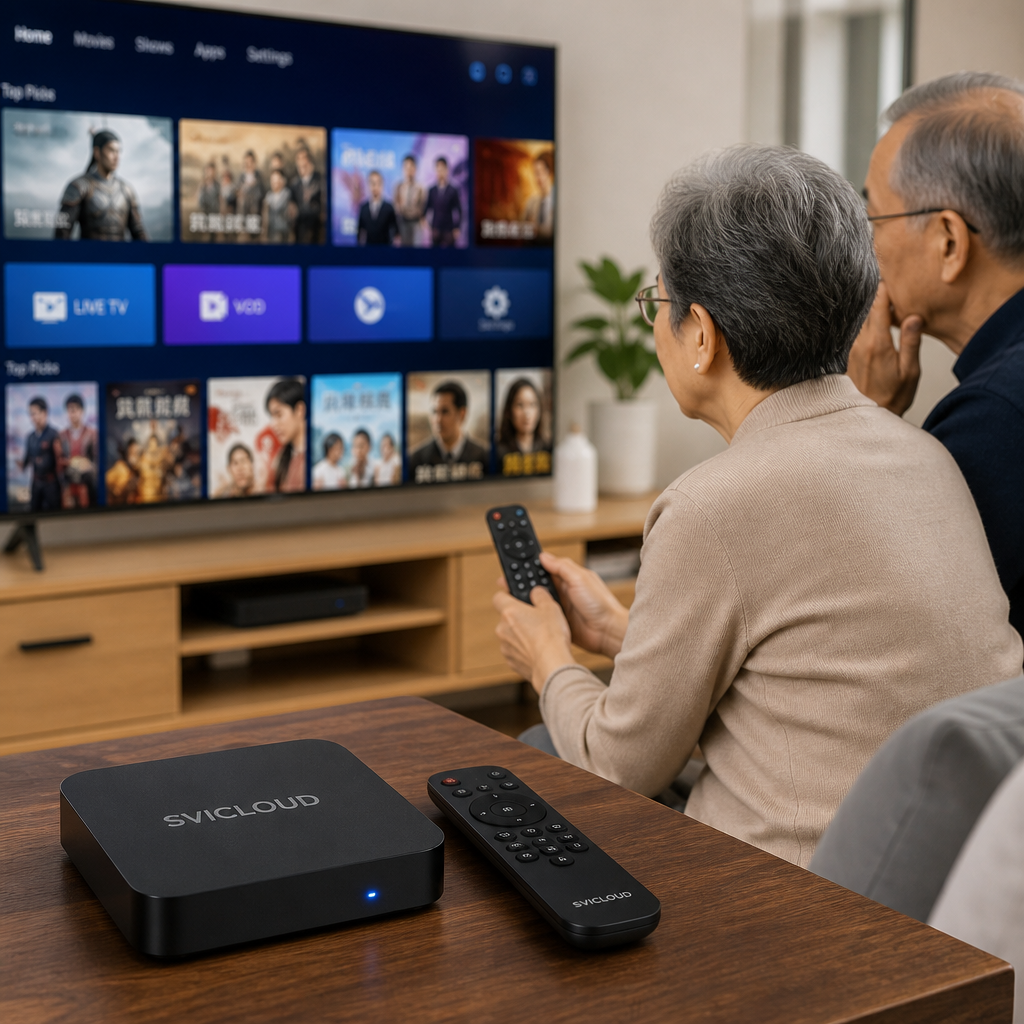
很多家庭都有同一個畫面:電視盒明明已經裝好了,爸媽卻只敢按電源鍵,一看到新畫面就緊張,甚至懷疑是不是自己把機器弄壞了。其實,長輩不是學不會,而是沒有人用他們聽得懂、記得住的方法教。
這篇文章會用「一步一圖」的思路,帶你把教學拆成最簡單的動作:按哪個鍵、看到什麼畫面、下一步做什麼。你也可以把文中的重點整理成一張操作卡,貼在電視旁,讓爸媽在家自己就能慢慢上手。
先了解爸媽為什麼學不會,不是他們不想學
教長輩用電視盒,最怕的是我們用自己的速度去教。對年輕人來說,切換畫面、找 App、按返回都很自然;但對很多爸媽來說,電視、電視盒、遙控器其實是三套不同邏輯,光是分清楚誰控制誰,就已經很吃力。
尤其在美國家庭裡,像加州、紐約、德州不少華人家庭都會同時接有線電視、串流設備、電視盒,遙控器一多,爸媽更容易混亂。這時候真正需要的,不是更複雜的說明,而是更少、更固定的操作路線。
不是不聰明,而是介面太多、按鍵太雜
長輩最常卡住的地方,通常不是「不會看」,而是「不知道現在在哪裡」。
常見狀況像是:
- 不知道電視現在是在看哪個來源
- 不懂 Home、Back、Source、OK 分別是什麼
- 一不小心跳到別的頁面,就不敢再按
- 明明只是想看一部影片,卻先經過太多選單
- 擔心按錯會把設定弄壞
所以,教學的重點不是一次把全部功能講完,而是先只教最常用的 3 到 5 個動作。當爸媽先有成功經驗,他們才比較願意繼續學下一步。
把「操作」變成「生活語言」
如果你直接說「按 Home 鍵回 launcher,再進 App」,很多爸媽聽完就忘了。換成生活化說法,記憶會好很多。
你可以這樣翻譯:
- Home = 回到首頁、回家
- Back = 回上一頁、退一步
- Source / Input = 切換畫面來源
- OK = 確認、選這個
- Volume + / - = 聲音大一點、聲音小一點
最有效的教法通常是:
- 一句話
- 一個動作
- 一次示範
例如:「如果迷路了,就按這個回家鍵。」然後當場按一次給他看。這比講一大段設定原理更有用。
教爸媽前,先把電視盒設定成「長輩友善模式」
很多人會直接把新機器交給爸媽,然後開始口頭教學。但其實,真正省力的方法,是你先把環境整理好。介面越乾淨、選項越少,爸媽越容易成功。
如果你正在考慮不同機型,也可以先看 小雲電視盒 方案比較,了解 小雲電視盒 10P+ 與 小雲電視盒 10S 的功能差異,先選一台更符合家中觀看習慣的設備,再進行後續設定。
把語言、字體、音量、首頁整理好
開始教之前,建議先做這幾件事:
- 把系統語言調成繁體中文
- 選擇較清楚、較大的顯示方式
- 首頁只留下爸媽真的會用到的功能
- 把不常用的入口移到後面,避免誤按
- 先測試音量是否正常,不要忽大忽小
- 把網路連線確認好,減少播放中斷
這一步非常重要。因為長輩最需要的是「穩定的重複感」,不是「什麼都有」。
如果你不確定家中的安裝或設定該怎麼開始,也可以直接參考 小雲電視盒 美國官網 查看設備資訊,或到 美國客服與售後支援 預約中文協助。對住在加州、紐約、德州等地的家庭來說,有本地溝通管道通常會安心很多。
幫爸媽固定一組「最常用流程」
爸媽不需要學十條路,只需要先學會一條最常走的路。
最建議的固定流程只有三步:
1. 打開電視與電視盒 2. 按 Home 回首頁 3. 選常用 App 開始播放
如果首頁可以設定收藏、最愛或快捷入口,建議你先替爸媽做好。最好讓他們每次進去都看到同樣的位置、同樣的圖示、同樣的順序。
這樣做的好處是:
- 降低選擇壓力
- 增加成功率
- 讓肌肉記憶慢慢形成
- 家人之間也比較容易用同一套話術教學
準備一張「家庭專用操作卡」
這一步非常實用,而且常常比你重複教十次還有用。把最重要的操作做成一張大字版備忘錄,貼在電視旁邊,長輩忘了就看,不需要每次都等孩子回家。
操作卡建議包含:
- 哪個是電源鍵
- 哪個是回首頁的 Home 鍵
- 哪個是返回的 Back 鍵
- 音量在哪裡調整
- 看不到畫面時先按哪個鍵
- 真的亂掉時先做哪一步
設計原則很簡單:
- 大字
- 少字
- 有箭頭
- 最好有顏色標記
- 一張紙只放最常用功能
你甚至可以直接在遙控器上貼小標籤,例如把 Home 貼成「回家」、Back 貼成「退一步」。長輩記「意思」比記英文快很多。
一步一圖教學:爸媽看得懂的電視盒基本操作流程
以下這一段,最適合你實際搭配照片或截圖教學。你可以拿手機拍下家中電視、遙控器、首頁畫面,再照著下面流程,一步一步做成家庭版教學。
第一步:打開電視與電視盒
先讓爸媽知道,電視跟電視盒可能不是同一個開關。有些家庭只按了電視電源,卻忘了電視盒本身也要啟動;有些則相反,電視盒亮了,但電視沒有切到正確畫面。
你可以這樣教:
- 先按電視的電源鍵
- 再按電視盒對應的電源鍵
- 等畫面出現,不要連續快速按很多次
如果爸媽常分不清哪支遙控器是管哪個設備,建議直接:
- 用貼紙分色
- 電視遙控器貼「電視」
- 電視盒遙控器貼「小雲電視盒」
這種看似很小的整理,實際上會大幅減少長輩的挫折感。
第二步:確認畫面來源
這是最常見、也最容易誤會成「壞掉」的問題。很多時候不是沒訊號,而是電視切到了錯的輸入源。
你可以教爸媽一句最重要的口訣:
> 看不到畫面,先找 Source,不用急著重開機。
Source 有時也會寫成 Input。它的意思就是:讓電視切換到正確的訊號入口。
教學步驟可以簡化成:
1. 畫面黑掉或不是熟悉首頁時,先不要緊張 2. 找電視遙控器上的 Source / Input 3. 按一下後,選到原本接電視盒的那個輸入 4. 看到熟悉畫面就停
如果家裡只有一個固定接口,最好直接在操作卡上寫清楚,例如「看到黑畫面,按 Source,選固定那一個」。這比跟爸媽解釋 HDMI、訊號來源之類的詞簡單得多。
第三步:回到首頁
所有教學裡,最先要讓爸媽記住的,不是怎麼搜尋,也不是怎麼換節目,而是怎麼「回家」。
Home 鍵幾乎可以說是萬能鍵。當爸媽不小心跳到別的畫面、不知道自己在哪裡、看完一部影片不知道怎麼回去時,先按 Home,通常就能回到熟悉的起點。
你可以這樣說:
- 「找不到路,就按回家鍵。」
- 「不確定怎麼辦,先回首頁。」
- 「看到陌生畫面,不要怕,先回家。」
這個概念要先建立,因為長輩只要知道「自己按錯還能回來」,心裡就不會那麼怕。
第四步:打開影片 App 或常用功能
很多長輩不是不會看圖示,而是不知道哪一個才是平常要用的。所以這一步不要急著教太多,先只教 1 到 2 個最常用入口就好。
教法建議:
- 先認圖示,不急著認英文
- 用「左邊第一個」「藍色那個」「有電視圖案那個」這種描述
- 每次都從同一個入口進去
如果家中有多人使用,小孩常看一種內容、爸媽常看另一種,首頁最好事先整理。避免打開後出現太多不相關選項,讓長輩不知道該選哪一個。
這也是為什麼在選購前,可以先看看 小雲電視盒 方案比較,依家中需求評估 小雲電視盒 10P+ 或 小雲電視盒 10S 是否更適合長輩使用情境。操作順不順手,對長輩來說往往比規格名詞更重要。
第五步:播放、暫停、返回
到了播放頁面後,再教三個最實用動作就夠了:
- 想先停一下:按暫停
- 想繼續看:再按播放
- 想回選單:按 Back
這裡要特別注意,不要一口氣教快轉、設定、字幕、選單、收藏等太多功能。爸媽剛開始最需要的是「能看、能停、能回來」。
你可以用生活情境幫他們記:
- 電話來了,按暫停
- 想繼續看,再按一次
- 想換別的,按退一步
教到這裡,其實已經足夠讓多數長輩完成日常觀看了。
遙控器按鍵習慣怎麼教,爸媽才不會一直按錯
很多時候,問題不在電視盒本身,而在遙控器上的按鍵太多。年輕人看一眼就懂,爸媽卻會覺得每個鍵都長得差不多。
最好的方法不是全講,而是「分層教」。先把最重要的五個鍵教會,再慢慢加。
只記 5 個最重要的鍵就夠了
剛開始,請爸媽只記這五個:
- 電源鍵
- Home
- Back
- 音量加減
- OK 確認鍵
其他按鍵,像數字鍵、設定鍵、功能快捷鍵,暫時都可以先不講。資訊太多,反而更容易忘。
你甚至可以把遙控器先拍照,然後圈出這五個鍵,印成一張簡單示意圖。這種「一步一圖」的方式,對長輩非常有效。
給每個按鍵一個生活化名稱
生活化名稱比英文名稱更容易變成習慣。你可以直接統一家中用詞,不要今天叫 Home、明天又叫首頁鍵,說法越固定越好。
例如:
| 原按鍵名稱 | 建議教法 |
|---|---|
| Power | 開關鍵 |
| Home | 回家鍵 |
| Back | 退一步 |
| OK | 確認鍵 |
| Volume + / - | 聲音大 / 聲音小 |
如果爸媽視力較弱,可以再搭配:
- 彩色貼紙
- 螢光小標
- 手寫簡字貼紙
目的不是把遙控器弄得漂亮,而是讓爸媽能一眼找到自己要的鍵。
教爸媽按鍵順序,不只教功能
長輩常常不是不知道按哪個,而是不知道先按什麼、後按什麼。這點很重要。
例如,你不要只說「這個是 OK 鍵」,而是要講成:
1. 先按 Home 2. 用方向鍵移到要看的圖示 3. 再按 OK
這樣他們記的是一個流程,不是一顆孤立的按鍵。
實際上,爸媽最容易成功的學法不是「理解系統」,而是「記住路線」。所以你教的是順序,不是技術名詞。
遇到按錯時不要急著糾正太多
很多長輩學不會,不是真的難,而是每次按錯都被家人說「不是啦,你怎麼又按這個」。久了以後,他們就不敢碰了。
比較好的說法是:
- 「沒關係,先按回家鍵。」
- 「我們重新來一次就好。」
- 「這個畫面不用怕,退一步就可以。」
- 「你已經會一半了,再按這個就好。」
讓爸媽知道,按錯不是失敗,而是操作的一部分。只要他們不怕按,就會越來越熟。
爸媽最常問的 8 個問題與標準回答
下面這一段很適合直接整理成備忘錄。你可以把問題和答案列印出來,貼在電視旁邊,當作家庭專用版 FAQ。
1. 畫面不見了怎麼辦?
先不要急著判斷壞掉。大多數情況是輸入源不對,或電視還沒切回正確畫面。
標準回答:
- 先確認電視有開
- 再按電視遙控器上的 Source / Input
- 選回原本電視盒使用的輸入
- 還是不行,再按 Home 看看有沒有回來
2. 突然跳出奇怪畫面怎麼辦?
長輩最怕「看到不熟悉畫面」。這時候最重要的是先讓他們知道,這不代表按壞了。
標準回答:
- 先按 Back,退一步
- 如果還是不知道在哪裡,就按 Home 回首頁
- 回到首頁後,再重新選常用入口
3. 聲音太小或太大怎麼調?
這個問題看起來簡單,但實際上常常會混淆是電視音量還是設備內音量。
標準回答:
- 先按音量加減鍵
- 如果聲音還是不對,確認是不是按到電視那支遙控器
- 家中最好固定只用一種方式調整音量,避免混亂
4. 怎麼回到一開始那個畫面?
爸媽很常說「我要回原來那邊」,但不知道那個畫面名稱叫什麼。
標準回答:
- 直接按 Home
- Home 就是回家鍵
- 不確定在哪裡時,先回首頁最安全
5. 為什麼按了沒反應?
這可能不是機器故障,而是遙控器方向、電池或訊號問題。
標準回答:
- 先確認遙控器有沒有對著設備
- 看看是不是電池快沒電
- 不要連續快速按很多次,按一次等一秒
- 如果還是沒反應,再重新啟動設備
6. 為什麼一直回不到想看的地方?
通常是因為爸媽一直按 Back,結果越退越亂,或者跳到別的層級。
標準回答:
- 不要一直連按
- 如果不知道現在在哪,直接按 Home
- 回首頁後,再從固定入口重新進去
7. 找不到之前常看的內容怎麼辦?
這種情況多半是首頁順序變了,或長輩進到另一個頁面。
標準回答:
- 先回首頁
- 找平常固定看的那個圖示
- 如果經常找不到,建議家人幫忙把常用入口排到前面
- 也可以用最愛、收藏功能先整理好
8. 真的不會了,最後該怎麼辦?
再好的教學,也會遇到爸媽突然卡住的時候。這時候給他們一個「最後安全步驟」,會很有幫助。
標準回答:
- 先按 Home
- 還是不行,就先關掉再重新開
- 如果家人不在身邊,可查看 小雲電視盒 常見問題
- 需要進一步協助時,可聯繫 美國客服與售後支援
最適合長輩的教學節奏:一次只教一件事
很多子女教爸媽時,最大的問題不是沒耐心,而是太想一次教會全部。可是對長輩來說,學習新的操作方式,本來就需要反覆和時間。
你可以把教學節奏改成這樣:
- 第一天只教開機與回首頁
- 第二天只教怎麼進常用 App
- 第三天再教播放、暫停、返回
- 一週後再視情況加教其他功能
這樣的好處是:
- 每次資訊量小,壓力低
- 爸媽容易產生成就感
- 家人也比較不會越教越急
如果爸媽年紀較長,或平常對科技產品較陌生,更建議你用「固定流程重複練習」,而不是「講原理」。因為對日常使用來說,會走到目的地,比知道所有地圖還重要。
如何用「家庭情境」幫爸媽建立記憶
最有效的教法,通常不是坐下來上課,而是在真實情境裡練習。你可以利用爸媽本來就想看的內容,邊看邊教。
例如:
- 吃完晚飯後,請爸媽自己開一次
- 想找常看的節目時,讓他自己按一次 Home
- 電話來了,順手教一次暫停
- 看完要退出時,教一次返回
這種教法比單純口頭說明更有效,因為它會把按鍵和生活情境連在一起。
你也可以固定幾句口訣:
- 看不到畫面,先找 Source
- 迷路了,先按回家鍵
- 不小心跳掉,先退一步
- 想選這個,按確認
口訣一旦固定,爸媽就比較容易自己在腦中重播。
如果正在幫爸媽挑設備,先想「好不好教」再看其他條件
很多人選設備時,第一眼先看功能很多不多。但若家中主要使用者是爸媽,真正重要的往往是介面是否簡單、流程是否固定、家人是否容易協助。
你在評估時可以先看這幾點:
- 首頁是否容易整理
- 常用功能能不能快速找到
- 遙控器按鍵是否直覺
- 是否方便家人遠端或電話口頭教學
- 是否有清楚的售後協助管道
如果你正在比較 小雲電視盒 的不同選項,可以參考 小雲電視盒 方案比較,看看 小雲電視盒 10P+ 與 小雲電視盒 10S 哪一款比較符合家中爸媽的使用習慣。若想直接查看目前資訊,也可以前往 小雲電視盒 美國官網。
給子女的一個提醒:先求「會用」,再求「用得多」
教爸媽用電視盒,不需要把它教成科技課。對多數家庭來說,真正的目標很簡單:讓爸媽可以自在地打開、找到想看的內容、遇到問題不會慌。
所以請先追求這三件事:
- 爸媽敢自己按
- 爸媽按錯知道怎麼回來
- 爸媽能完成最常用的觀看流程
只要這三件事做到,後面像收藏、搜尋、更多功能,之後再慢慢加都來得及。
而且,當爸媽開始能自己操作時,他們得到的不只是方便,還有一種「我也可以自己來」的安心感。那種成就感,往往比多學會幾個功能更重要。
下一步:把這篇變成你家的實用教學卡
如果你看完這篇,準備開始教爸媽,最實際的下一步就是做三件事:
- 先整理好首頁與常用入口
- 拍下遙控器與畫面,做成家用版一步一圖
- 把「回家鍵、退一步、Source、音量」寫成大字操作卡
如果你還在比較適合家中長輩的設備,可以先看 小雲電視盒 方案比較。 想查看產品與現有資訊,可前往 小雲電視盒 美國官網。 安裝、設定或售後相關問題,可參考 小雲電視盒 常見問題,或直接聯繫 美國客服與售後支援。
只要方法對了,爸媽不是學不會,而是會比你想像中更快上手。你要做的,不是一次講很多,而是陪他們把最常用的那幾步,走熟。